VPS remote desktop cho bạn nhìn và điều khiển giao diện VPS từ laptop đang dùng. Bài giúp người mới biết khi nào cần desktop, khi nào SSH nhẹ hơn và cách chuẩn bị an toàn.
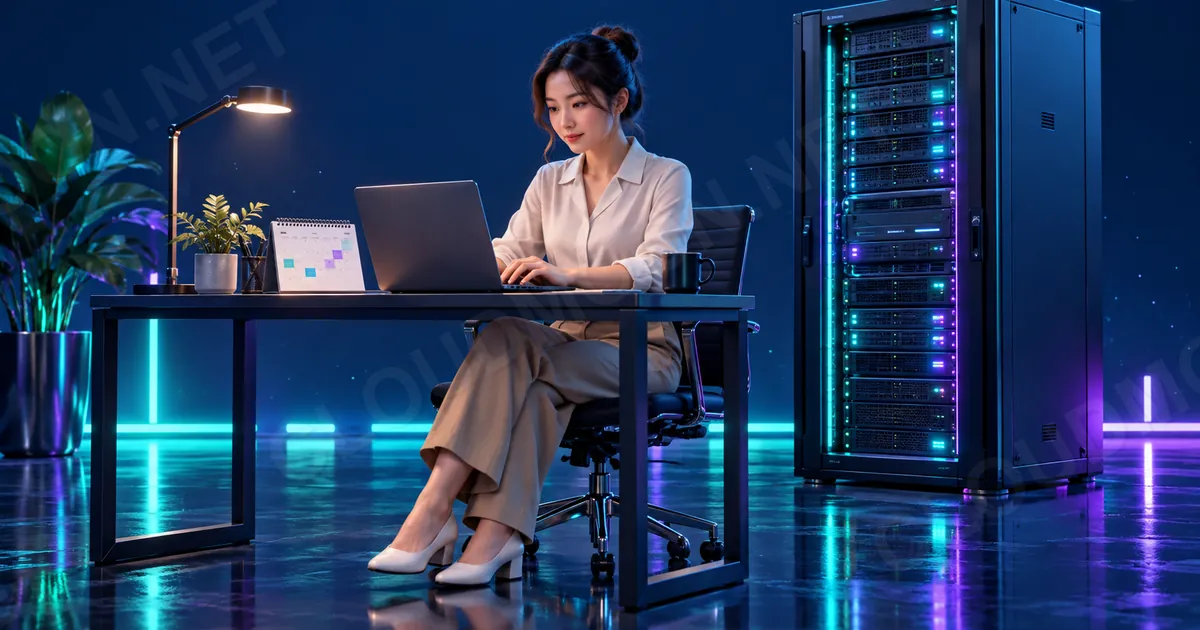
Chào bạn, lại là Quỳnh Như đây! Hôm nay Quỳnh Như kể bạn nghe một trải nghiệm vô cùng thú vị nhé. Chuyện là cuối tuần trước, mình ngồi nhâm nhi ly trà vải ở một quán cà phê quen thuộc, mang theo chiếc laptop mỏng nhẹ xìu à. Mấy bạn bàn bên cạnh cứ thắc mắc sao máy mỏng thế mà lại đang mở một phần mềm quản lý bán hàng trông rất nặng, lại còn chạy mượt mà không hề nghe tiếng quạt tản nhiệt kêu vù vù chút nào. Ôi trời ơi, bí mật của chúng mình không nằm ở chiếc máy tính đắt tiền đâu, mà là nhờ công nghệ VPS remote desktop đó!
1. Chiếc laptop chỉ là "cửa sổ", mọi công việc đã có máy chủ lo
Thời đại bây giờ, kinh doanh online hay làm việc tự do đều cần sự linh hoạt. Hôm nay bạn ngồi ở Sài Gòn, ngày mai có thể bạn đã bay ra Hà Nội hoặc đi du lịch ở Đà Lạt. Mang vác một cái máy tính bàn cồng kềnh là điều không tưởng, còn sắm một chiếc laptop trạm đắt tiền thì lại quá tốn kém, lại đau vai nữa đúng không nào? Từ những trăn trở đó, việc đẩy các phần mềm nặng lên không gian mạng, và chỉ dùng chiếc laptop mỏng nhẹ ở nhà như một chiếc điều khiển từ xa đang là chân ái của rất nhiều người.
Nhiều bạn cứ nghĩ làm việc với máy chủ là phải gõ code trên màn hình đen ngòm đáng sợ. Với VPS remote desktop, mọi thứ có thể hiện ra như một màn hình máy tính quen thuộc trên laptop của bạn. Hôm nay, Quỳnh Như cùng tìm hiểu cặn kẽ xem công nghệ "xinh xắn" này là gì nha!
2. VPS Remote Desktop thực chất là gì nhỉ?
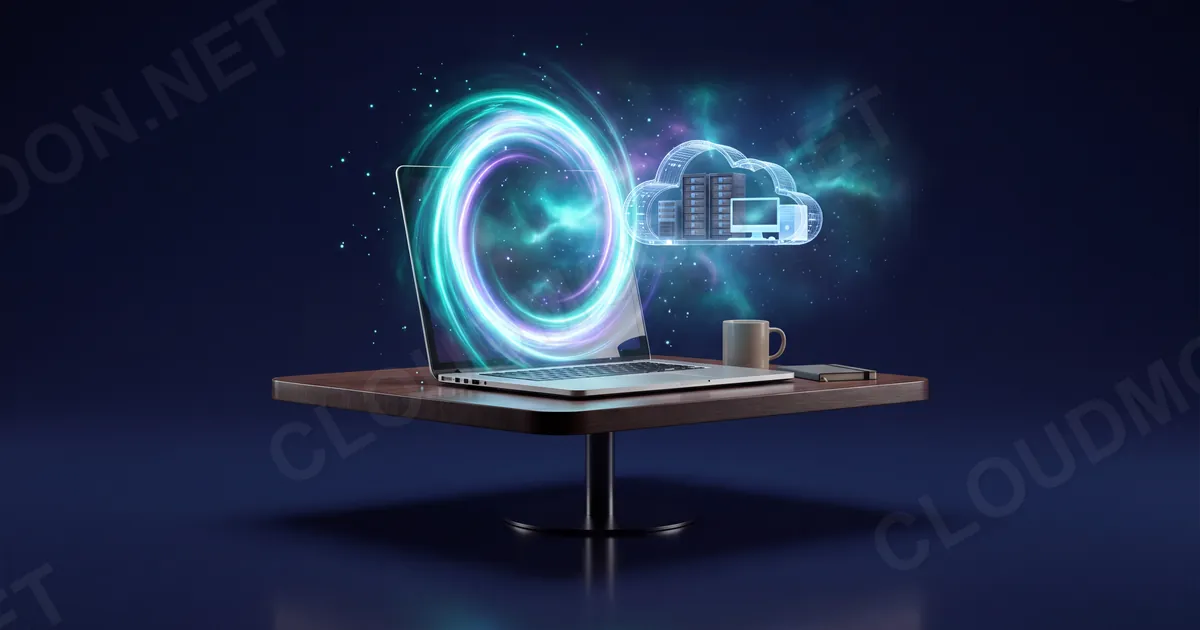
Để dễ hình dung nhất nghen, bạn cứ tưởng tượng nó giống như việc bạn thuê một căn phòng làm việc tĩnh lặng, đầy đủ bàn ghế, máy móc đặt ở một tòa nhà rất xa. Khi dịch vụ và máy chủ đang hoạt động, bạn chỉ cần mở một chiếc "cửa sổ thần kỳ" trên laptop của mình ra. Xuyên qua chiếc cửa sổ ấy, bạn nhìn thấy toàn bộ căn phòng, có thể dùng chuột để sắp xếp tài liệu y như đang ngồi trực tiếp tại đó vậy.
Nói theo cách kỹ thuật, công nghệ này cho phép bạn nhìn thấy và điều khiển giao diện đồ họa của máy chủ ảo ngay trên màn hình máy tính hiện tại. Bạn đang nhìn vào môi trường VPS là gì từ xa, chứ không phải được giao thêm một chiếc máy tính vật lý nào mang về nhà đâu á.
Một điểm tuyệt vời là việc dùng giao diện đồ họa (GUI). Mọi thứ được trực quan hóa thành biểu tượng, thư mục, menu Start, giống y xì đúc cái máy tính ở nhà. Nghĩa là, dù không rành kỹ thuật, bạn vẫn làm chủ được hệ thống của mình một cách mềm mại và dễ dàng nhất.
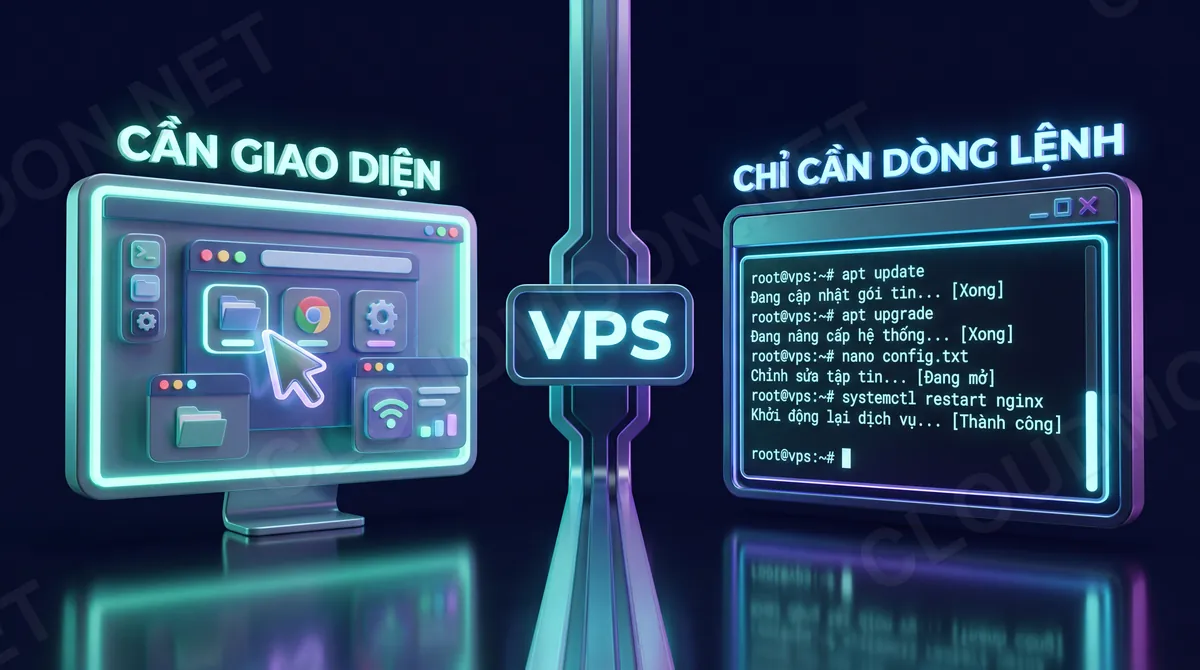
3. Khi nào nên và không nên dùng giao diện Desktop (GUI) trên VPS?
Bất cứ công cụ nào cũng phải dùng đúng lúc đúng chỗ. Quỳnh Như nhận thấy là có rất nhiều bạn bối rối không biết lúc nào thì nên cài giao diện cho máy chủ. Cùng điểm qua nhé!
Ba tình huống "chân ái" nên dùng
- Khi bạn chạy phần mềm bắt buộc phải có giao diện: Có những phần mềm kế toán nội bộ, quản lý kho, hoặc công cụ thống kê được thiết kế chỉ hoạt động khi có màn hình giao diện. Đây chính là "vị cứu tinh" giúp bạn cài đặt phần mềm và làm việc mọi lúc mọi nơi mà không cần cắm điện máy tính ở công ty suốt ngày đêm.
- Xây dựng môi trường làm việc nhóm đồng nhất: Team bạn có 5 nhân viên ở 5 tỉnh thành khác nhau. Thay vì trang bị 5 máy tính cấu hình mạnh tốn kém, bạn chỉ cần tạo tài khoản trên không gian ảo để các bạn ấy cùng đăng nhập vào dùng chung phần mềm, lưu chung một chỗ. Quản lý vừa dễ, dữ liệu lại không bị phân tán, thương ghê chưa!
- Cần một không gian an toàn, cô lập: Khi cần chạy thử nghiệm một phần mềm mới hoặc muốn tách biệt dữ liệu công ty với dữ liệu cá nhân trên laptop. Giao diện từ xa sẽ tạo ra một không gian làm việc sạch sẽ, không lo ảnh hưởng đến chiếc máy cá nhân của bạn.
Ba tình huống Quỳnh Như khuyên KHÔNG nên dùng
- Lưu trữ website hoặc ứng dụng web thông thường: Nếu chỉ để chạy trang web giới thiệu công ty hay blog cá nhân, việc cài thêm giao diện đồ họa là vô cùng lãng phí. Giao diện này sẽ "ăn" bớt bộ nhớ RAM và chip xử lý CPU của hệ thống một cách không cần thiết, trong khi website thực chất không cần đến màn hình để hiển thị.
- Vi phạm chính sách của nền tảng: Tự động hóa hợp pháp cho công việc của chính mình là một chuyện; dùng VPS để nuôi tài khoản ảo, lách luật hay vi phạm điều khoản lại là chuyện khác. Nếu cần hiểu góc dùng hợp lệ, bạn có thể xem thêm VPS treo tool automation; Quỳnh Như chỉ khuyên dùng khi bạn nắm rõ quy định của phần mềm và nền tảng liên quan nghen.
- Treo máy với kỳ vọng "không tốn một đồng tiền điện": Dù việc đưa ứng dụng lên đám mây giúp laptop của bạn được nghỉ ngơi, tiết kiệm pin, nhưng bản thân việc thuê dịch vụ cũng có chi phí hàng tháng mà. Nó không phải là phép thuật miễn phí hoàn toàn, mà là sự chuyển đổi chi phí đầu tư mua máy móc đắt tiền ban đầu thành một khoản chi phí nhỏ, dàn trải đều đặn hàng tháng, giúp dòng tiền của tiệm nhẹ nhõm hơn thôi á.
4. Chọn Windows hay Linux cho nhu cầu Remote Desktop?
Một câu hỏi mà Quỳnh Như nhận được nhiều nhất là VPS Windows hay Linux mới phù hợp để điều khiển từ xa? Lựa chọn này hoàn toàn phụ thuộc vào thói quen và phần mềm bạn định dùng đó.
Nếu bạn là người dùng văn phòng truyền thống, quen với nút Start góc trái và phần mềm của hệ sinh thái Microsoft, Windows thường dễ làm quen hơn. Tuy nhiên, môi trường Windows cùng giao diện desktop dùng thêm tài nguyên; hãy chọn theo chính phần mềm bạn cần chạy thay vì tin một mốc RAM chung cho mọi trường hợp.
Còn với các bạn chuộng sự gọn nhẹ, tiết kiệm tài nguyên thì Linux lại là tên tuổi sáng giá. Nhưng Quỳnh Như khuyên các bạn nên cân nhắc một chút nghen. Bản chất Linux sinh ra để tối ưu sức mạnh qua các dòng lệnh thao tác trực tiếp. Dù hoàn toàn có thể cài lớp áo đồ họa lên đó, nhưng nếu không bắt buộc thì hơi lãng phí nét đẹp cốt lõi của nó. Nếu chịu khó làm quen và tìm hiểu SSH là gì, bạn sẽ thấy việc gõ lệnh trên Linux cực kỳ nhanh, siêu nhẹ và mang lại cảm giác làm chủ không gian kỹ thuật số vô cùng "ngầu" luôn!
5. Bạn cần chuẩn bị những gì để kết nối?
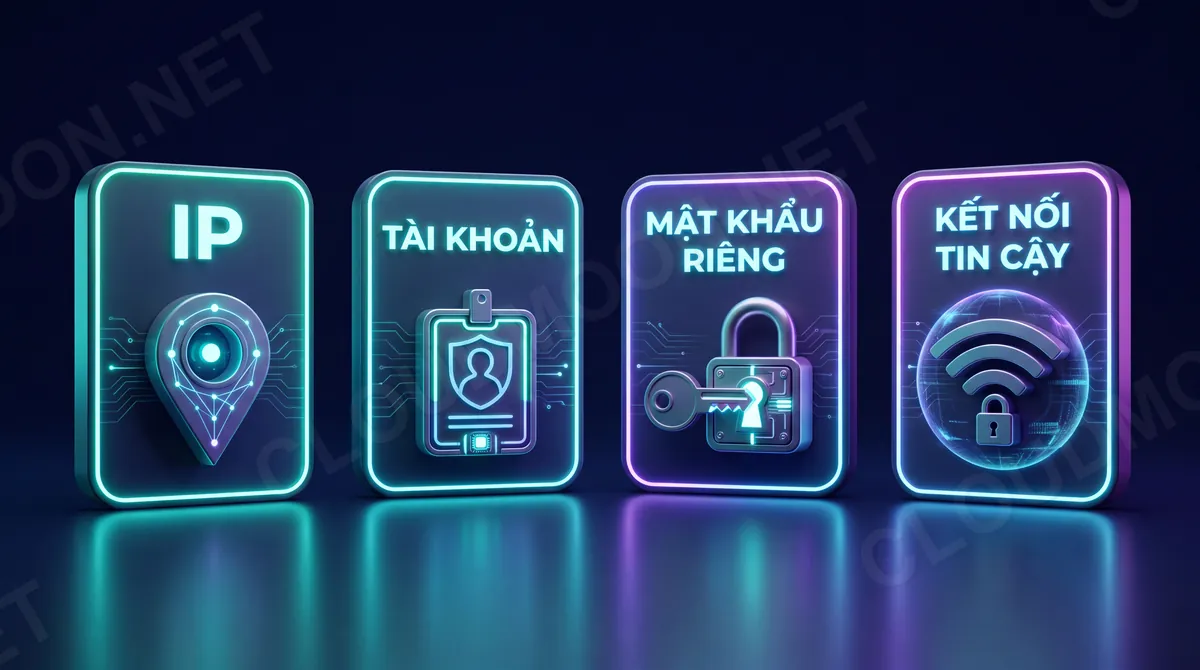
Để mở được chiếc cửa sổ bước vào căn phòng làm việc trên mây, bạn chỉ cần 3 món bảo bối vô cùng đơn giản sau:
- Địa chỉ IP của máy chủ: Cái này giống hệt số nhà, giúp máy tính của bạn tìm đúng vị trí căn phòng của mình giữa mạng lưới internet bao la.
- Tên đăng nhập (Username) và Mật khẩu (Password): Đây chính là ổ khóa và chìa khóa. Người cung cấp dịch vụ Cloud VPS sẽ trao bộ chìa khóa này cho bạn ở lần đầu tiên khởi tạo.
- Phần mềm kết nối (client) trên máy tính: Đóng vai trò như tay nắm cửa. Nếu máy bạn đang dùng là Windows, tìm ứng dụng kết nối Remote Desktop phù hợp để vào VPS.
Phía sau cửa sổ ấy thường là RDP, giao thức Remote Desktop của Microsoft. Với VPS Windows, bạn thường dùng client RDP để kết nối. Nếu cần desktop trên Linux, xrdp là phần mềm máy chủ mã nguồn mở để máy khách RDP đăng nhập vào giao diện Linux; còn VNC là một giao thức/phần mềm điều khiển từ xa khác, chỉ dùng khi máy chủ đã được cài và cấu hình cho nó. Ba cái tên này không phải một thứ đâu nha: hãy xem hệ điều hành và phần mềm máy chủ đang hỗ trợ cách nào trước khi chọn client.
6. Bảo mật "tường thành" và nguyên tắc sử dụng an toàn
Khi đã có một không gian làm việc lý tưởng, việc bảo vệ nó khỏi những vị khách không mời là điều tối quan trọng. Cổng remote desktop mở ra Internet có thể bị máy quét tự động thử đăng nhập; vì vậy đừng chỉ nghĩ tới mật khẩu rồi yên tâm nha. Để Quỳnh Như dặn nè, các bạn nhớ kỹ 5 nguyên tắc này:
- Mật khẩu dài và riêng: Hãy dùng mật khẩu dài, duy nhất cho VPS; có thể để trình quản lý mật khẩu sinh chuỗi ngẫu nhiên. Đổi ngay khi nghi ngờ lộ, đừng dùng chung với các tài khoản cá nhân nghen.
- Chỉ mở cho nơi cần vào: Nếu chỉ bạn hoặc văn phòng cần truy cập, hãy dùng firewall trên VPS để giới hạn nguồn IP được phép kết nối thay vì mở cổng remote desktop cho cả Internet. Nếu dùng cổng khác cổng mặc định, ghi lại IP kèm số cổng để khỏi tự khóa mình ở ngoài cửa.
- Chỉ kết nối từ mạng và thiết bị tin cậy: Tránh đăng nhập trên máy công cộng hoặc Wi-Fi mở. Khi phải làm việc ngoài đường, dùng kết nối mà bạn kiểm soát tốt hơn; không có cách nào biến một kết nối lạ thành an toàn tuyệt đối.
- Tách tài khoản dùng hằng ngày: Không dùng tài khoản quản trị cao nhất cho mọi việc thường ngày. Khi có thể, dùng một tài khoản thường cho công việc và chỉ nâng quyền lúc thật sự cần.
- Bật xác thực trước khi vào phiên: Nếu hệ điều hành có tùy chọn Network Level Authentication (NLA), hãy giữ nó bật khi client của bạn hỗ trợ. Nó yêu cầu xác thực trước khi mở phiên remote desktop.
- Thường xuyên cập nhật hệ điều hành: Giống như việc lâu lâu bạn gia cố lại hàng rào nhà mình vậy, các bản cập nhật phần mềm giúp vá những lỗ hổng kỹ thuật, giữ hệ thống luôn "kín cổng cao tường".
- Khi cần lớp mạng riêng: Với tình huống hay truy cập từ xa, hãy cân nhắc kết nối qua VPN rồi mới vào remote desktop; bài tạo VPN bằng VPS giải thích thêm cách nhìn này. Vẫn cần mật khẩu tốt và cập nhật hệ thống, chứ VPN không phải chiếc áo choàng tàng hình đâu nha.
7. Checklist quyết định nhanh và những câu hỏi thường gặp
- Phần mềm bắt buộc có giao diện → chọn desktop.
- Chỉ chạy website hoặc dịch vụ nền → không cần desktop, SSH thường đủ.
- Phần mềm chỉ chạy trên Windows → cân nhắc VPS Windows.
- Hay kết nối ngoài đường → chuẩn bị mạng tin cậy và bảo mật trước.
Đến đây chắc hẳn bạn đã hình dung được bức tranh toàn cảnh rồi đúng không? Quyết định dùng hay không, dùng hệ điều hành nào, đều phụ thuộc vào thực tế công việc của chính bạn. Nếu bạn cần chạy phần mềm có giao diện, cần môi trường cho đội ngũ làm việc chung – hãy mạnh dạn triển khai ngay nghen. Còn nếu chỉ lập một chiếc website nhỏ xinh thì hãy giữ mọi thứ gãy gọn, nhẹ nhàng bằng dòng lệnh.
Giờ thì cùng Quỳnh Như điểm qua những câu hỏi các bạn hay thắc mắc nhất khi mới làm quen với công nghệ này nha!
VPS remote desktop có cần cài đặt phức tạp trên máy tính của mình không?
Thường không cần cài nhiều thứ trên máy Windows: bạn có thể tìm Remote Desktop Connection để nhập IP, tên đăng nhập và mật khẩu. Nếu chưa vào được, kiểm tra lần lượt dịch vụ remote desktop đã bật trên VPS chưa, firewall đã cho đúng cổng chưa, và nếu dùng cổng không mặc định thì nhập theo dạng IP:port. Phần firewall trên VPS sẽ giúp bạn hiểu bước kiểm tra cổng này.
Có thể dùng Macbook hoặc điện thoại để remote desktop vào VPS không?
Được chứ! Dù bạn đang dùng Macbook (hệ điều hành macOS) hay điện thoại thông minh (iOS, Android), bạn đều có thể dễ dàng tải các ứng dụng hỗ trợ điều khiển từ xa chính thống (như Microsoft Remote Desktop) từ kho ứng dụng để truy cập vào máy chủ của mình một cách mượt mà.
Nếu tắt máy tính của mình đi, phần mềm trên VPS có chạy tiếp không?
Đóng cửa sổ kết nối thường chỉ là ngắt kết nối, nên phần mềm có thể chạy tiếp cho tới khi bạn tự tắt hoặc máy chủ khởi động lại. Lưu ý: đóng cửa sổ khác với Đăng xuất (Sign out); bấm Đăng xuất sẽ đóng các chương trình trong phiên đó.
Dùng VPS có giao diện desktop có làm hệ thống bị chậm đi không?
Có một chút ảnh hưởng nha. Việc phải hiển thị và xử lý các khung hình đồ họa sẽ tiêu tốn thêm một phần tài nguyên bộ nhớ và chip xử lý của máy chủ so với chỉ gõ lệnh chữ. Do đó, nếu quyết định dùng giao diện, bạn nên chọn cấu hình có thông số dư dả một chút để trải nghiệm không bị giật lag.
Giao diện từ xa có bị giật lag không?
Độ mượt mà của những cú click chuột phụ thuộc nhiều vào chất lượng mạng nơi bạn ngồi, khoảng cách tới máy chủ và lượng dữ liệu màn hình đang truyền. Nếu thấy chậm, hãy thử kiểm tra ping và băng thông trước, rồi mới kết luận là VPS yếu nha.
Quỳnh Như chúc các bạn chọn đúng công cụ cho công việc của mình nhé. Nếu đã xác định cần môi trường có giao diện, bạn có thể xem các lựa chọn Cloud VPS tại cloudmoon.net.

Chưa có bình luận nào. Hãy là người đầu tiên!