SSH là “cửa vào” quen thuộc để quản trị VPS từ xa. Bài này giải thích cách nó bảo vệ phiên kết nối, khi nào dùng key và những điều không nên bỏ qua ở lần đăng nhập đầu tiên.
Khi bạn vừa đăng ký một gói Cloud VPS tại cloudmoon.net, bạn sẽ nhận được một địa chỉ IP và thông tin đăng nhập. Tuy nhiên, khác với máy tính cá nhân, VPS nằm tại trung tâm dữ liệu và không có màn hình. Để điều khiển nó, bạn cần một cánh cửa an toàn. Giao thức SSH chính là cánh cửa đó. Vậy SSH là gì và làm sao để bắt đầu? Bài viết này sẽ cung cấp kiến thức nền tảng cho bạn.
Nếu bạn đang vội: SSH là đường ống mã hóa để bạn ngồi ở nhà mà điều khiển VPS từ xa. Trước lần đăng nhập đầu tiên chỉ cần nhớ ba việc — gõ đúng máy chủ, giữ kín khóa bí mật, và thấy cảnh báo dấu nhận diện thay đổi thì dừng lại kiểm tra. Muốn xem từng thao tác bằng hình ảnh thì có bài hướng dẫn đăng nhập vào VPS riêng.
SSH là gì? Hiểu trong một phút
SSH, viết tắt của Secure Shell, là một giao thức mạng chuyên dụng. Nói một cách đơn giản, giao thức SSH tạo ra một đường ống mã hóa. Nó cho phép bạn ngồi tại nhà và điều khiển máy chủ (server) từ xa thông qua các dòng lệnh.
Hệ thống này gồm hai phần: máy tính của bạn (Client) và máy chủ (Server). Khi kết nối VPS bằng SSH, dữ liệu truyền đi đều được xáo trộn (mã hóa). Giả sử bạn đang ngồi quán cà phê và dùng Wi-Fi công cộng — người khác có thu thập được các gói dữ liệu trên mạng đó thì cũng chỉ nhìn thấy một mớ ký tự vô nghĩa, không đọc được lệnh hay mật khẩu của bạn.
SSH hoạt động như thế nào?
Khi bắt đầu kết nối, SSH sẽ thiết lập một phiên làm việc (session) an toàn. Quá trình bảo mật diễn ra qua ba việc, và bạn chỉ cần nhớ đúng ba việc này: nhận diện máy chủ, khóa kín đường truyền, rồi mới tới lượt xác thực người dùng.
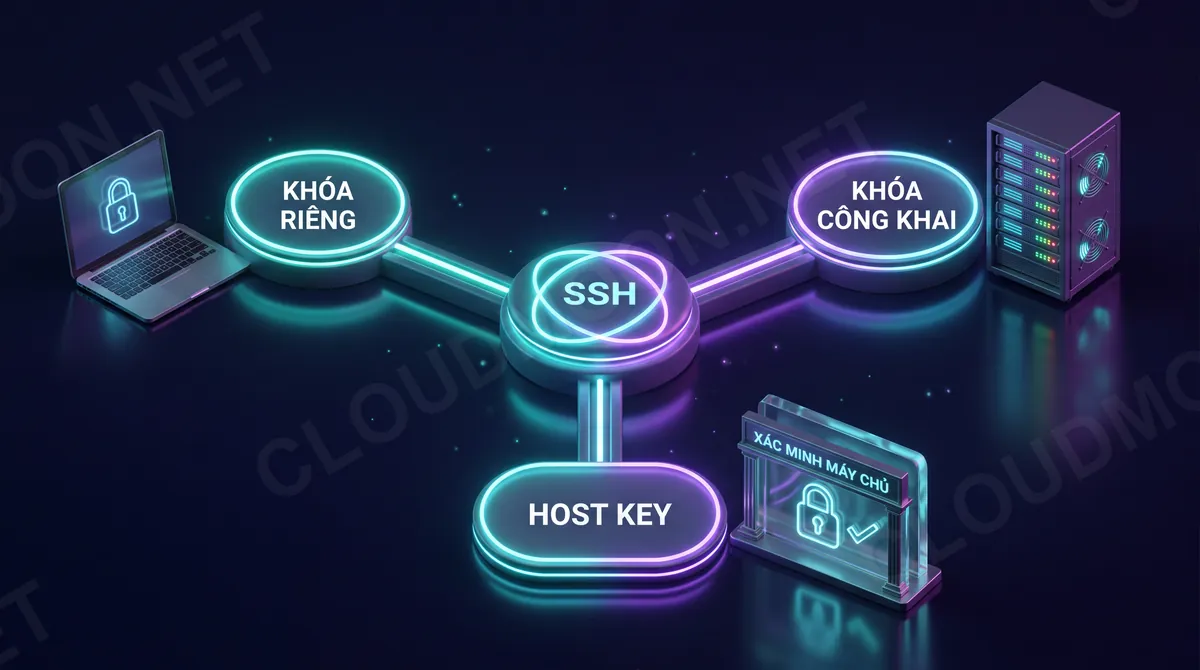
Trước tiên, phần mềm SSH trên máy tính sẽ kiểm tra danh tính máy chủ. Việc nhận diện dựa vào một đoạn mã đặc biệt gọi là Host key (hay fingerprint). Ở lần kết nối đầu tiên, hệ thống sẽ hỏi bạn có muốn ghi nhận Host key này vào danh sách an toàn (tệp known_hosts) hay không.
Tiếp theo, trước khi bất kỳ mật khẩu hay câu lệnh nào được gửi đi, máy tính và máy chủ tự thỏa thuận với nhau một chiếc khóa dùng riêng cho phiên đang mở. Hãy hình dung hai bên cùng khóa một chiếc hộp lại rồi mới bỏ giấy tờ vào trong: người đứng giữa đường vẫn thấy chiếc hộp đi qua, nhưng không có cách nào mở ra đọc. Bạn ngắt kết nối thì chiếc khóa đó cũng bỏ đi, lần sau nối lại là một khóa khác.
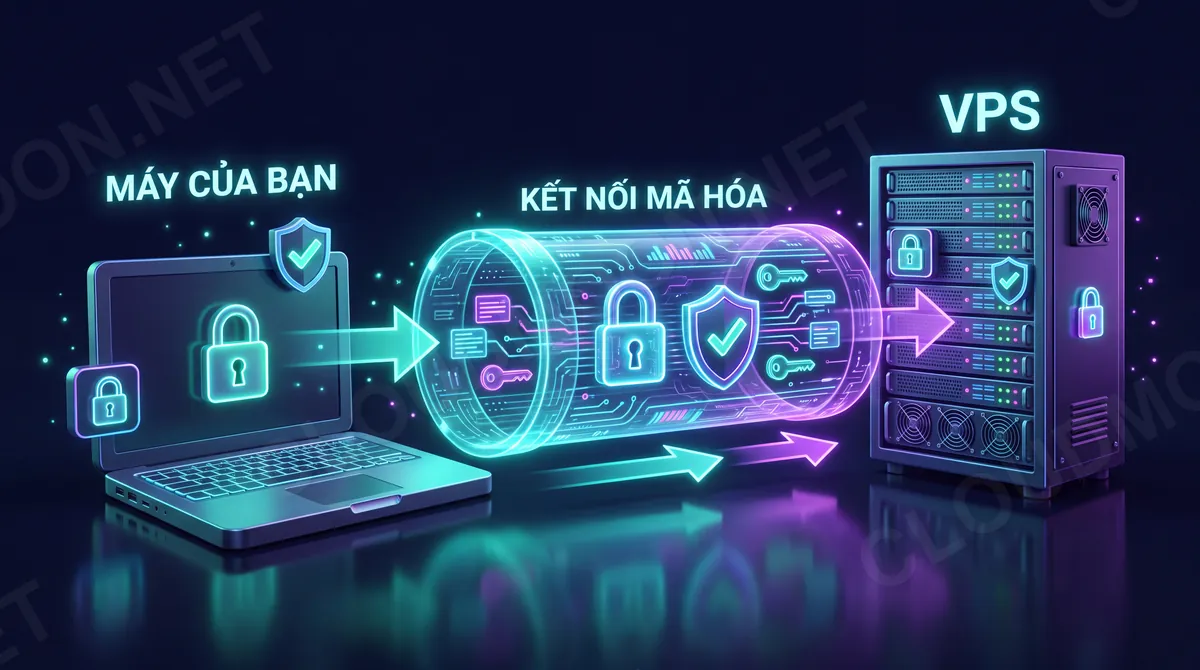
Sau khi máy chủ được xác nhận và đường truyền đã khóa, đến lượt bạn phải chứng minh danh tính. Bạn có thể nhập mật khẩu thông thường, hoặc dùng một cơ chế an toàn hơn nhiều là SSH key.
SSH key khác mật khẩu thế nào?
Nhiều người mới thường thắc mắc SSH key là gì. Đây là một cặp khóa mật mã gồm hai phần: khóa công khai (Public key) và khóa bí mật (Private key).
Khóa công khai có thể được đặt trên nhiều máy chủ khác nhau. Ngược lại, khóa bí mật là duy nhất. Bạn phải giữ kín khóa bí mật này trên thiết bị cá nhân của mình.
Điều khiến cách này an toàn nằm ở chỗ: khi bạn đăng nhập, máy chủ không đòi bạn gửi khóa bí mật đi. Nó ra một câu đố, khóa bí mật nằm yên trên máy bạn giải câu đố đó, rồi chỉ có lời giải được gửi lên. Máy chủ đối chiếu lời giải với khóa công khai nó đang giữ. Nghĩa là khóa bí mật của bạn không hề rời khỏi máy — kẻ nghe lén có ngồi giữa cũng chẳng nhặt được gì để mang đi dùng lại.
Để dễ hình dung về độ an toàn, hãy xem ví dụ sau:
- Mật khẩu: Giống như một câu thần chú. Bất kỳ ai nghe lén hoặc đoán được thần chú đều có thể mở cửa đi vào.
- SSH Key (Public / Private key): Giống như bạn gắn một ổ khóa đặc biệt (Public key) lên cánh cửa máy chủ. Bạn cầm chiếc chìa duy nhất (Private key). Kẻ gian không thể đoán được hình dáng chiếc chìa khóa của bạn.
- Host key: Giống như con dấu niêm phong dán trên cánh cửa đó. Bạn nhìn con dấu để biết chắc đây đúng là nhà mình. Tránh bước nhầm vào một ngôi nhà giả mạo do kẻ gian dựng lên để lừa lấy thông tin.
Nói gọn: Tuyệt đối không gửi Private key cho bất kỳ ai qua phần mềm chat hay email. Nó là chìa khóa vào nhà của bạn. Và nếu máy chủ của bạn dùng để chạy việc lâu dài, hãy ưu tiên đăng nhập bằng key thay vì gõ mật khẩu mỗi lần.
| Tiêu chí | Mật khẩu (Password) | Cặp khóa (SSH Key) | Host Key |
|---|---|---|---|
| Chức năng chính | Người dùng chứng minh danh tính | Người dùng chứng minh danh tính bảo mật cao | Máy chủ chứng minh danh tính với người dùng |
| Nơi lưu trữ | Trong trí nhớ hoặc phần mềm quản lý | Public key trên server, Private key trên máy bạn | Sinh ra tự động và lưu trên server |
| Độ an toàn | Thấp (dễ bị phần mềm dò quét tự động) | Rất cao (gần như không thể dò đoán) | Giúp chống các thủ đoạn giả mạo máy chủ |
SSH khác Telnet, HTTPS và Remote Desktop ra sao?
Có nhiều giao thức để giao tiếp qua mạng. Việc so sánh SSH và Telnet hoặc các công cụ khác sẽ giúp bạn hiểu rõ vai trò của SSH.
| Giao thức | Mục đích sử dụng chính | Đặc điểm bảo mật |
|---|---|---|
| SSH | Quản trị máy chủ, gõ lệnh từ xa. | Cao. Toàn bộ dữ liệu được mã hóa kỹ lưỡng. |
| Telnet | Quản trị máy chủ bằng dòng lệnh (công nghệ cũ). | Rất thấp. Dữ liệu truyền dạng văn bản thường, dễ bị đọc trộm. |
| HTTPS | Trình duyệt giao tiếp với website (đọc báo, mua sắm). | Cao. Mã hóa dữ liệu người dùng trên web, không dùng để quản trị server. |
| Remote Desktop | Điều khiển máy chủ Windows qua giao diện đồ họa. | Khá. Truyền hình ảnh màn hình và thao tác chuột thay vì dòng lệnh. |
Vậy khi nào chọn cái nào?
Gõ lệnh quản trị VPS thì dùng SSH. Chỉ mở website lên xem thì trình duyệt là đủ. Muốn nhìn thấy màn hình Windows và click chuột thì dùng Remote Desktop. Còn Telnet, gặp ở đâu cũng đừng dùng để quản trị VPS qua Internet.
Khi nào dùng SSH với VPS?
Nếu bạn chưa rõ cách vận hành chung của máy chủ ảo, hãy tham khảo bài viết VPS là gì. Trong thực tế, SSH là công cụ làm việc hàng ngày của quản trị viên. Bạn dùng nó để:
- Cập nhật hệ điều hành và các bản vá phần mềm.
- Cài đặt ứng dụng nền tảng như web server, cơ sở dữ liệu.
- Kiểm tra nhật ký (log) khi website bị lỗi.
- Quản lý tệp tin và thư mục hệ thống.
- Chép tệp lên hoặc tải tệp xuống bằng SFTP — kênh này chạy ngay trên kết nối SSH, không cần mở thêm cửa nào khác.
Một tình huống rất hay gặp: tối muộn, khách nhắn tin báo website chỉ hiện một trang trắng. Bạn không cần chạy tới chỗ đặt máy chủ. Mở SSH, xem tệp nhật ký lỗi, thường là thấy ngay thủ phạm.
Trên Windows bạn mở Terminal hoặc PowerShell; trên macOS và Linux thì mở Terminal. Một lệnh kết nối SSH cơ bản có dạng tối giản như sau:
ssh ten_nguoi_dung@dia_chi_ip_may_chuVí dụ minh họa: ssh [email protected]. Tên người dùng thực tế có thể khác — hãy dùng đúng thông tin đã được cấp cho VPS của bạn.
Giao diện làm việc thực tế chỉ toàn văn bản. Để xem chi tiết từng thao tác bằng hình ảnh, bạn hãy chuyển sang bài hướng dẫn đăng nhập vào VPS dành riêng cho người mới.
Checklist an toàn trước lần đăng nhập đầu tiên
Dù giao thức SSH an toàn, bạn vẫn cần cẩn trọng. Trước khi tiến hành quản trị máy chủ, hãy kiểm tra danh sách sau:
Năm thứ nên soát trước khi gõ lệnh
- Lần đầu kết nối, đọc kỹ câu hỏi: Phần mềm sẽ hỏi bạn có tin dấu nhận diện của máy chủ này không. Chỉ gõ đầy đủ chữ
yeskhi địa chỉ IP và dấu nhận diện khớp với thông tin bạn nhận được qua kênh tin cậy — đừng bấm cho xong. - Kiểm tra IP và tài khoản: Đảm bảo bạn gõ chính xác địa chỉ IP và tên người dùng. Nhập sai IP có nghĩa là bạn đang gõ cửa nhầm hệ thống.
- Xác nhận cổng kết nối: Thông thường, SSH dùng TCP port số 22. Nếu IP là địa chỉ tòa nhà thì port chính là số phòng. Quản trị viên hay đổi sang cổng khác (ví dụ 2222) để bớt bị dò quét; khi đó bạn thêm chữ
-prồi tới số cổng:ssh -p 2222 ten_nguoi_dung@dia_chi_ip_may_chu. Nhớ giùm một điều: đổi cổng chỉ làm bớt phiền, nó không thay được khóa mạnh, mật khẩu tốt và việc cập nhật hệ thống. - Kiểm tra Host key: Nếu hệ thống đột ngột cảnh báo Host key thay đổi, đừng bấm chấp nhận theo thói quen. Có thể máy chủ vừa được cài lại thật, nhưng cũng có thể đường truyền đang bị can thiệp — hãy dừng lại và xác minh qua kênh tin cậy trước đã.
- Bảo vệ thiết bị: Việc dùng SSH không thể thay thế cho các biện pháp bảo mật VPS cơ bản khác như tạo mật khẩu mạnh, cập nhật phần mềm hay cấu hình tường lửa.
Câu hỏi thường gặp
SSH có giống với VPN không?
Không giống nhau. VPN bọc lấy lưu lượng mạng của cả thiết bị theo cấu hình bạn đặt. Còn SSH mở một phiên làm việc tới đúng một máy chủ cụ thể để bạn quản trị nó. SSH có thể chuyển tiếp riêng một kết nối nào đó khi được cấu hình như vậy, nhưng nó không tự biến toàn bộ lưu lượng máy bạn thành VPN.
Tại sao hiện nay Telnet không còn được sử dụng?
Telnet truyền tải toàn bộ dữ liệu, bao gồm cả mật khẩu của bạn, dưới dạng văn bản không được mã hóa. Kẻ gian rất dễ dàng đánh cắp thông tin này, do đó SSH đã thay thế hoàn toàn Telnet trong việc quản trị máy chủ.
Máy tính dùng hệ điều hành Windows có kết nối SSH được không?
Có. Windows 10 và Windows 11 đều có sẵn OpenSSH Client, dùng trực tiếp trong Command Prompt hoặc PowerShell — một số máy cần bật thành phần này lên trước. Bạn cũng có thể cài thêm phần mềm như PuTTY nếu quen giao diện đó hơn.
Đổi port 22 sang cổng khác đã đủ an toàn chưa?
Chưa đủ. Port 22 chỉ là cổng mặc định, và việc đổi cổng chỉ giúp bạn tránh bớt các đợt dò quét tự động chứ không chặn được người đã nhắm vào bạn. Vẫn phải giữ kín Private key, đặt mật khẩu mạnh, cập nhật phần mềm và phân quyền cho hợp lý.
Điều gì xảy ra nếu tôi làm mất Private key?
Nếu máy chủ đã tắt đăng nhập bằng mật khẩu và chỉ chấp nhận SSH key, thì mất Private key là bạn không SSH vào được nữa — kể cả khi vẫn nhớ mật khẩu, vì máy chủ không còn nghe mật khẩu nữa. Lúc đó bạn cần một key quản trị khác còn dùng được, hoặc đường truy cập ngoài SSH nếu gói dịch vụ có hỗ trợ; vào được rồi thì thêm key mới và thu hồi key đã mất.
Tổng kết
Hiểu rõ khái niệm SSH và cách nó bảo mật đường truyền là bước đầu tiên cực kỳ quan trọng. SSH cung cấp phương thức giao tiếp mã hóa, an toàn và chuyên nghiệp cho mọi thao tác quản trị hệ thống. Gói lại chỉ có ba việc đáng nhớ: xác minh đúng máy chủ, giữ kín Private key, và cần thao tác cụ thể thì mở bài hướng dẫn có ảnh ra làm theo.
Hy vọng kiến thức nền tảng này giúp bạn tự tin hơn khi làm quen với máy chủ. Nếu bạn cần một môi trường ổn định để thực hành ngay, cloudmoon.net luôn cung cấp các hệ thống mượt mà và tối ưu nhất cho người dùng.




Chưa có bình luận nào. Hãy là người đầu tiên!