Vừa có IP và mật khẩu VPS nhưng chưa biết đăng nhập kiểu gì? Hướng dẫn đầy đủ Remote Desktop cho VPS Windows và SSH/PuTTY cho VPS Linux, ảnh thật từng bước.
Vừa thuê xong một chiếc VPS, trong tay có một địa chỉ IP, một username và một mật khẩu — nhưng đăng nhập vào VPS kiểu gì thì chưa biết? Yên tâm, không cần cài đặt phức tạp. VPS Windows có sẵn công cụ Remote Desktop, VPS Linux có sẵn giao thức SSH — cả hai đều là công cụ có sẵn hoặc miễn phí, không tốn thêm chi phí. Bài này CloudMoon hướng dẫn từng bước bằng ảnh thật cho cả hai loại VPS.
Trước khi đăng nhập, cần chuẩn bị gì?
Sau khi khởi tạo VPS thành công, bạn sẽ nhận được 3 thông tin qua email hoặc trang quản lý dịch vụ:
- Địa chỉ IP của VPS (dạng số, ví dụ 103.x.x.x).
- Username đăng nhập — VPS Windows thường là
Administrator, VPS Linux thường làroot. - Mật khẩu khởi tạo.
VPS thường cần vài phút để khởi động xong sau khi tạo mới — nếu vừa tạo mà đăng nhập chưa được, đợi thêm 3-5 phút rồi thử lại. Nói gọn: đủ 3 thông tin trên là bắt đầu được, không cần chuẩn bị gì thêm.
Đăng nhập VPS Windows bằng Remote Desktop
Remote Desktop (viết tắt RDP) là công cụ có sẵn trong mọi bản Windows, không cần tải thêm. Đây là cách nhanh nhất để mở màn hình VPS Windows y như đang ngồi trước máy đó.
Bước 1: Mở Remote Desktop Connection
Bấm nút Start (hoặc phím Windows), gõ "Remote Desktop Connection", rồi bấm vào kết quả đầu tiên.
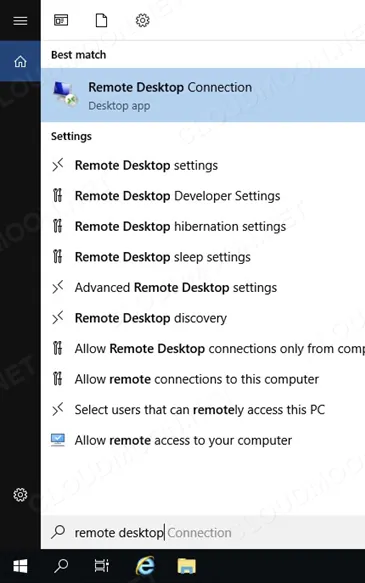
Bước 2: Nhập địa chỉ IP của VPS
Cửa sổ Remote Desktop Connection hiện lên. Gõ địa chỉ IP VPS vào ô Computer, rồi bấm Connect.
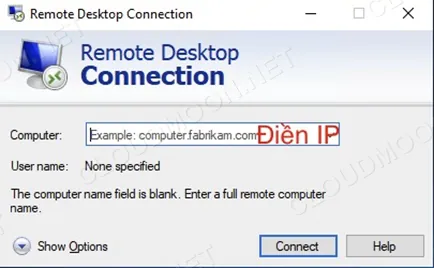
Bước 3: Xác nhận cảnh báo chứng chỉ
Một hộp thoại cảnh báo "danh tính máy tính từ xa không thể xác minh" sẽ hiện ra. Đừng lo — đây không phải lỗi, chỉ vì VPS dùng chứng chỉ tự tạo thay vì chứng chỉ do một tổ chức thứ ba xác nhận. Bấm Yes để tiếp tục.
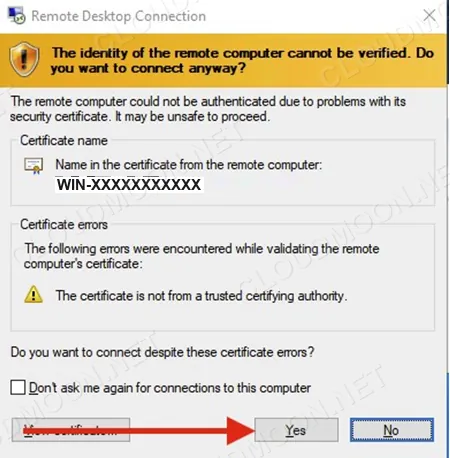
Bước 4: Nhập tài khoản và mật khẩu
Nhập đúng username và mật khẩu đã được cấp, rồi bấm OK. Mẹo nhỏ: gõ mật khẩu ra một chỗ khác trước, copy rồi paste vào ô Password — vì ô này không hiện ký tự, gõ tay dễ sai mà không biết.
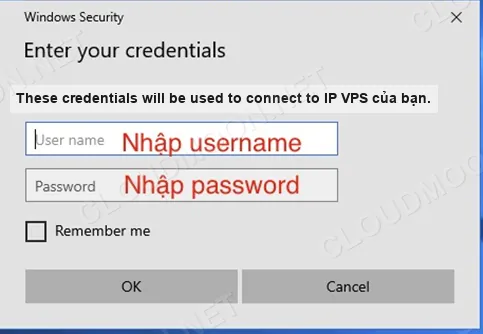
Chờ vài giây, màn hình VPS Windows sẽ hiện ra đầy đủ — từ đây thao tác y như trên máy tính thật.
Đăng nhập VPS Linux bằng SSH
VPS Linux đăng nhập qua giao thức SSH (Secure Shell) — kết nối mã hoá, gõ lệnh thay vì nhìn màn hình đồ hoạ. Dễ hình dung nhất: Remote Desktop giống như mở camera an ninh nhìn thấy nguyên căn nhà từ xa, thấy gì làm nấy y như đang đứng trong đó. SSH thì giống gọi điện ra lệnh cho quản gia trong nhà — bạn không nhìn thấy nhà, chỉ nói (gõ lệnh) và nghe báo lại kết quả bằng chữ. Không có màn hình đồ hoạ không có nghĩa là kém hơn — SSH nhẹ, nhanh, và là cách chuẩn để quản trị VPS Linux. Có hai cách đăng nhập SSH phổ biến:
- Dùng lệnh SSH có sẵn trong PowerShell/Command Prompt (Windows 10 trở lên đã tích hợp sẵn, không cần cài) — gõ
ssh username@địa-chỉ-iprồi Enter. - Dùng PuTTY — phần mềm SSH miễn phí, quen thuộc với nhiều người mới vì có giao diện, dễ lưu lại thông tin kết nối cho lần sau.
Bài này minh hoạ theo PuTTY vì trực quan, dễ theo dõi.
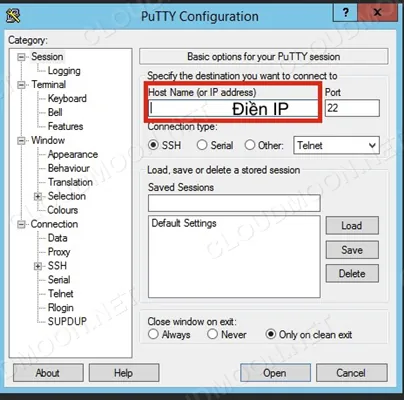
Bước 5: Mở PuTTY, nhập địa chỉ IP
Mở PuTTY, gõ địa chỉ IP VPS vào ô Host Name (or IP address). Giữ nguyên Port 22 (cổng SSH mặc định), rồi bấm Open.
Bước 6: Đăng nhập bằng username và mật khẩu
Cửa sổ terminal đen hiện ra, hỏi login as: — gõ username (thường là root) rồi Enter. Tiếp theo gõ mật khẩu — lưu ý màn hình sẽ không hiện bất kỳ ký tự hay dấu chấm nào khi gõ mật khẩu, đây là hành vi bình thường của SSH, cứ gõ xong rồi Enter.
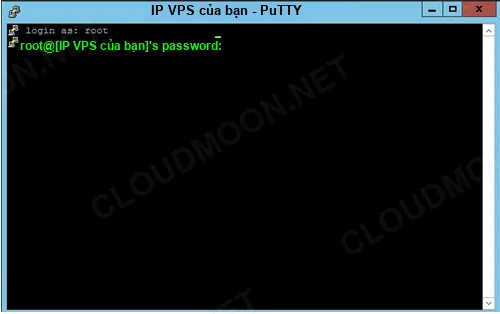
Đăng nhập đúng là thấy dấu nhắc lệnh hiện ra, sẵn sàng gõ lệnh quản trị VPS.
Đăng nhập VPS từ điện thoại
Không có máy tính bên cạnh vẫn đăng nhập được. VPS Windows dùng app Microsoft Remote Desktop (có trên cả App Store lẫn Google Play), VPS Linux dùng app SSH client như Termius. Cách nhập thông tin giống hệt trên máy tính: IP, username, mật khẩu — chỉ khác giao diện cảm ứng thay vì bàn phím. Bài này tập trung hướng dẫn trên máy tính vì đây là cách phổ biến nhất; thao tác chi tiết trên điện thoại CloudMoon sẽ có bài riêng.
Lưu ý bảo mật khi đăng nhập VPS
VPS là "cửa nhà" của bạn trên internet — vài thói quen nhỏ giúp cửa đó chắc chắn hơn nhiều:
- Đổi mật khẩu ngay sau lần đăng nhập đầu tiên. Mật khẩu khởi tạo có thể từng đi qua email/tin nhắn, đổi sang mật khẩu riêng bạn tự đặt là an toàn hơn.
- Không chia sẻ IP và mật khẩu VPS qua các kênh chat công khai hoặc lưu ở nơi dễ bị người khác thấy.
- VPS Linux: cân nhắc dùng SSH key thay mật khẩu khi đã quen thao tác — SSH key khó bị dò/đoán hơn nhiều so với mật khẩu, dù mật khẩu đủ mạnh vẫn dùng tốt cho người mới bắt đầu.
- Tránh đăng nhập VPS qua Wi-Fi công cộng không tin cậy (quán cà phê, sân bay không mật khẩu) nếu có thể — ưu tiên mạng nhà hoặc 4G/5G riêng.
- Ngay sau lần đăng nhập đầu tiên, nên kiểm tra nhanh: VPS đã cài đúng hệ điều hành/phiên bản như đã đặt mua chưa, giờ hệ thống có đúng múi giờ Việt Nam không, và tắt bớt các dịch vụ đi kèm mà bạn không dùng đến — VPS càng gọn thì càng ít rủi ro.
Điều cần nhớ: đăng nhập được là bước đầu, giữ mật khẩu riêng tư và đổi mật khẩu mặc định mới là bước quan trọng hơn.
Câu hỏi thường gặp
Đăng nhập Remote Desktop báo lỗi không kết nối được thì do đâu?
Thường do VPS chưa khởi động xong (đợi thêm vài phút), gõ sai địa chỉ IP, hoặc mạng đang chặn cổng RDP. Kiểm tra lại đúng IP được cấp, và thử đổi sang mạng khác nếu nghi ngờ mạng đang chặn.
Vì sao gõ mật khẩu SSH mà không thấy ký tự nào hiện lên?
Đây là hành vi bảo mật mặc định của SSH — kể cả dấu chấm che mật khẩu cũng không hiện, khác với ô mật khẩu thông thường trên web. Cứ gõ đúng mật khẩu rồi Enter là được.
Quên mật khẩu VPS thì phải làm sao?
Liên hệ bộ phận hỗ trợ của nhà cung cấp VPS để được đặt lại mật khẩu qua trang quản lý dịch vụ. Không có cách nào "khôi phục" mật khẩu cũ vì hệ thống chỉ lưu dạng mã hoá.
Có bắt buộc dùng PuTTY để SSH vào VPS Linux không?
Không bắt buộc. Windows 10 trở lên đã có sẵn lệnh ssh trong PowerShell/Command Prompt, không cần cài thêm gì. PuTTY chỉ là một lựa chọn có giao diện, quen thuộc với nhiều người mới.
Đăng nhập VPS có cần cài phần mềm diệt virus hay tường lửa riêng không?
Bản thân việc đăng nhập không bắt buộc, nhưng sau khi vào VPS thì nên giữ thói quen bảo mật cơ bản như đổi mật khẩu mặc định, cập nhật hệ điều hành và hạn chế mở cổng không cần thiết.
Nguồn tham khảo
- Microsoft Learn – Lệnh mstsc (Remote Desktop Connection)
- Trang chính thức PuTTY – SSH và Telnet client miễn phí
Vậy là xong — dù VPS Windows hay Linux, đăng nhập lần đầu chỉ mất vài phút. Nếu bạn đang cân nhắc chọn hệ điều hành nào cho VPS, có thể đọc thêm bài so sánh VPS Windows và Linux, hoặc xem thêm bảo mật VPS cơ bản để giữ VPS an toàn lâu dài. Đang thuê VPS Windows tại cloudmoon.net và cần mở rộng ổ đĩa sau khi nâng cấp dung lượng? Xem thêm bài mở rộng ổ đĩa Windows. Cần thuê thêm hoặc nâng cấp Cloud VPS của CloudMoon, cứ ghé qua khi cần — hoặc xem thêm các bài trong chủ đề VPS nếu còn đang tìm hiểu.


Chưa có bình luận nào. Hãy là người đầu tiên!