Góc màn hình VPS hiện chữ "Activate Windows"? Bài này hướng dẫn gia hạn license Windows Server bằng lệnh có sẵn của Windows, ảnh chụp thật từng bước, và nói rõ trường hợp nào lệnh đó không giúp được gì.
Đang dùng VPS Windows bình thường, một hôm góc dưới bên phải màn hình hiện dòng chữ mờ mờ "Activate Windows — Go to Settings to activate Windows". Có máy còn báo thẳng "Your Windows license will expire soon". Máy vẫn chạy, nhưng nhìn rất khó chịu và ai cũng lo hôm nào đó nó tắt ngang. Bài này hướng dẫn gia hạn license Windows Server 2012/2016/2019 bằng lệnh có sẵn của Windows, chụp ảnh thật từng bước trên một máy chủ Windows Server 2019 đang chạy tại cloudmoon.net. Quan trọng hơn: bạn sẽ biết máy mình thuộc loại nào, vì hai loại cho ra hai kết quả khác hẳn nhau.
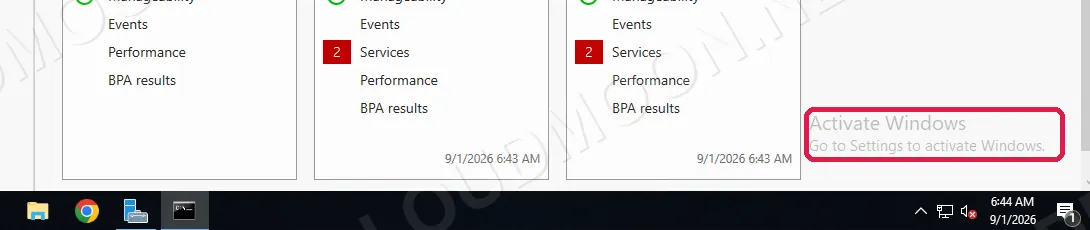
Nói rõ ngay từ đầu để bạn khỏi mất thời gian: bài này hướng dẫn đặt lại đồng hồ của bản dùng thử bằng lệnh có sẵn trong Windows. Nếu bạn đã mua key bản quyền và chỉ cần nhập key đó vào máy chủ, phần cuối bài có đúng hai lệnh để làm việc đó — không cần đọc từ đầu. Ảnh minh hoạ chụp trên Windows Server 2019; các lệnh trong bài giống hệt trên 2012 R2 và 2016, chỉ giao diện menu Start là khác chút.
Trước khi gõ lệnh: máy bạn thuộc loại nào?
Đây là bước gần như mọi bài hướng dẫn đều bỏ qua, và cũng là lý do nhiều người làm theo mà không thấy kết quả. Windows Server cài trên máy chủ thường rơi vào một trong hai loại giấy phép, dù nhìn bên ngoài y hệt nhau.
Hình dung tấm vé vào cửa. Bản Evaluation (dùng thử) là tấm vé mời có ghi sẵn ngày hết hạn — hết ngày thì hết vào. Bản volume lại là thẻ nhân viên: đúng loại thẻ, nhưng phải quẹt qua máy xác nhận của công ty mới mở được cửa, và nếu máy chủ không tìm thấy cái máy xác nhận đó thì thẻ cứ nằm im.
| Loại | Biểu hiện | Lệnh gia hạn có tác dụng không? |
|---|---|---|
| Evaluation (dùng thử) | Góc màn hình đếm ngược số ngày còn lại | Có — mỗi lần đặt lại đồng hồ thêm 180 ngày |
| Volume chưa kích hoạt | Chỉ hiện "Activate Windows", không có ngày hết hạn | Chỉ xoá dòng nhắc một thời gian, không tạo ra hạn mới |
Chưa biết máy thuộc loại nào thì khoan gõ lệnh. Gõ xong nhìn kết quả cũng chẳng biết vậy là được hay hỏng.
Bước 1: Mở Command Prompt bằng quyền Administrator
Đầu tiên hãy đăng nhập vào VPS bằng Remote Desktop. Toàn bộ thao tác bên dưới làm trực tiếp trên màn hình máy chủ, không làm từ máy tính cá nhân của bạn được.
Bấm nút Start, gõ cmd. Khi kết quả Command Prompt hiện ra, chuột phải vào nó rồi chọn Run as administrator. Bước nhỏ này hay bị bỏ qua nhất: mở Command Prompt kiểu thường thì lệnh phía sau sẽ báo lỗi từ chối quyền.
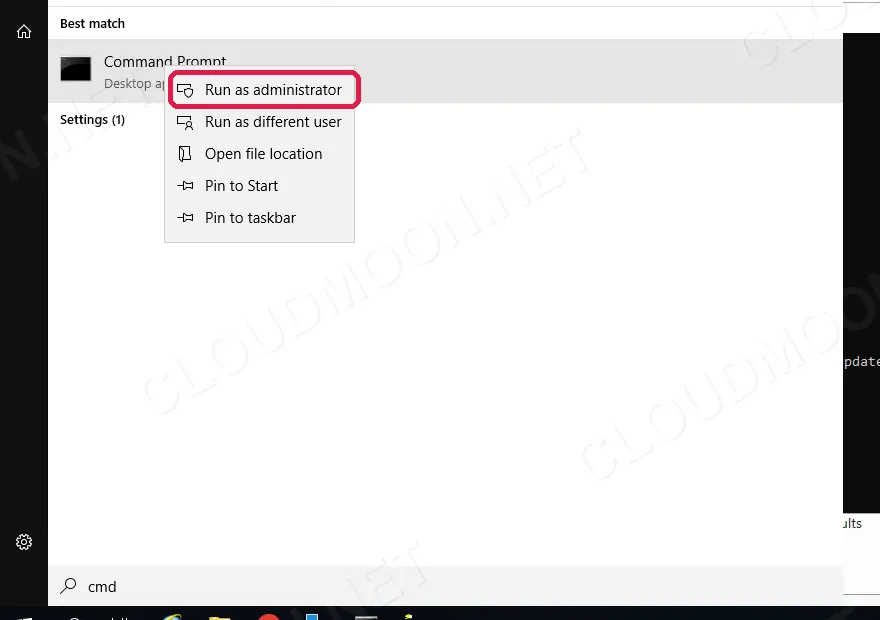
Cửa sổ mở ra phải có chữ Administrator ở thanh tiêu đề. Không có chữ đó nghĩa là bạn đang mở nhầm kiểu.
Bước 2: Kiểm tra tình trạng license bằng lệnh slmgr /dlv
Windows có ba lệnh xem giấy phép, khác nhau ở mức chi tiết: /dli cho bản rút gọn, /dlv cho bản đầy đủ, còn /xpr chỉ trả lời đúng một câu — bao giờ hết hạn. Bước này cần bản đầy đủ, nên gõ đúng dòng sau rồi nhấn Enter:
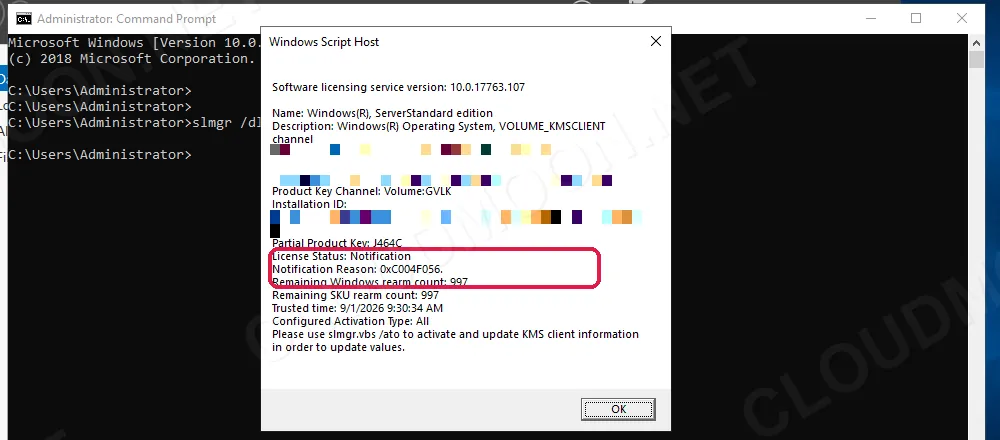
slmgr /dlvĐợi vài giây, một cửa sổ nhỏ tên Windows Script Host sẽ hiện lên với khoảng chục dòng thông tin. Đừng đọc hết — chỉ cần ba dòng dưới đây, biết trước mình đang tìm gì thì nhìn vào đống chữ đó sẽ nhanh hơn nhiều.
| Dòng cần đọc | Thấy gì | Nghĩa là |
|---|---|---|
| Description | Có chữ EVAL hoặc TIMEBASED_EVAL | Máy đang chạy bản dùng thử. Lệnh gia hạn bên dưới có tác dụng thật. |
| VOLUME_KMSCLIENT | Bản volume, cần kích hoạt bằng máy chủ cấp phép nội bộ hoặc bằng key riêng. | |
| License Status | Licensed | Đã có bản quyền hợp lệ. Bạn không cần làm gì thêm. |
| Notification | Chưa kích hoạt — đây chính là thủ phạm của dòng chữ ở góc màn hình. | |
| Remaining Windows rearm count | Một con số | Số lượt đặt lại đồng hồ mà máy còn cho phép. |
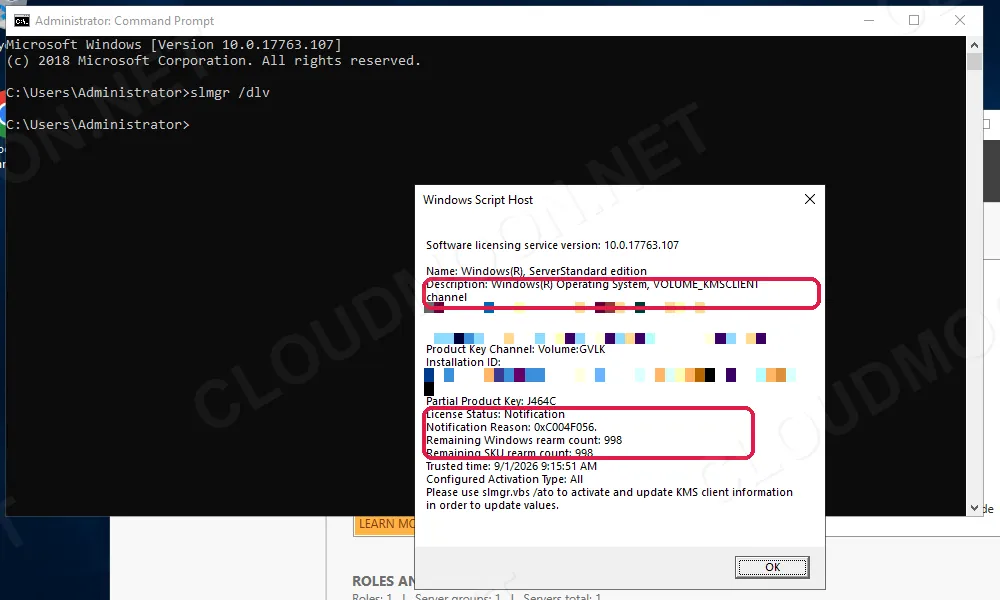
Hai dải màu loang lổ trong ảnh là phần bị che đi vì đó là mã định danh riêng của máy chủ; trên máy bạn chỗ đó chỉ là những chuỗi ký tự bình thường, không phải bạn làm sai.
Trên máy chủ trong ảnh, dòng Description ghi VOLUME_KMSCLIENT và License Status là Notification — tức là máy thuộc nhóm thứ hai. Đây cũng đúng là cách tài liệu Microsoft chỉ để nhận ra bản dùng thử: chạy slmgr.vbs /dlv rồi tìm chữ EVAL trong kết quả.
Đây là chỗ dễ hiểu nhầm nhất, đọc kỹ giúp một chút: ảnh trên hiện Remaining Windows rearm count: 998. Con số gần một nghìn đó là con số mặc định của kênh volume, không phải 998 lượt gia hạn dùng được. Trên máy volume chưa kích hoạt, mỗi lượt rearm chẳng đem lại ngày nào cả — Bước 5 có ảnh chứng minh. Chỉ máy chạy bản Evaluation mới hiện con số nhỏ, thường khoảng năm tới sáu, và ở đó mỗi lượt mới thật sự đáng giá 180 ngày.
Còn nếu bạn chỉ muốn biết máy còn bao nhiêu ngày trước khi hết hạn, khỏi đọc cả bảng: gõ slmgr /xpr, Windows trả về đúng một câu.
Nói gọn: nhìn dòng Description trước, mọi thứ còn lại chỉ là chi tiết.
Bước 3: Chạy lệnh gia hạn
Vẫn trong cửa sổ Command Prompt đó, gõ:
slmgr /rearmNếu bạn quen viết đầy đủ thì slmgr.vbs /rearm cũng cho kết quả y hệt. Sau vài giây, Windows báo "Command completed successfully. Please restart the system for the changes to take effect."
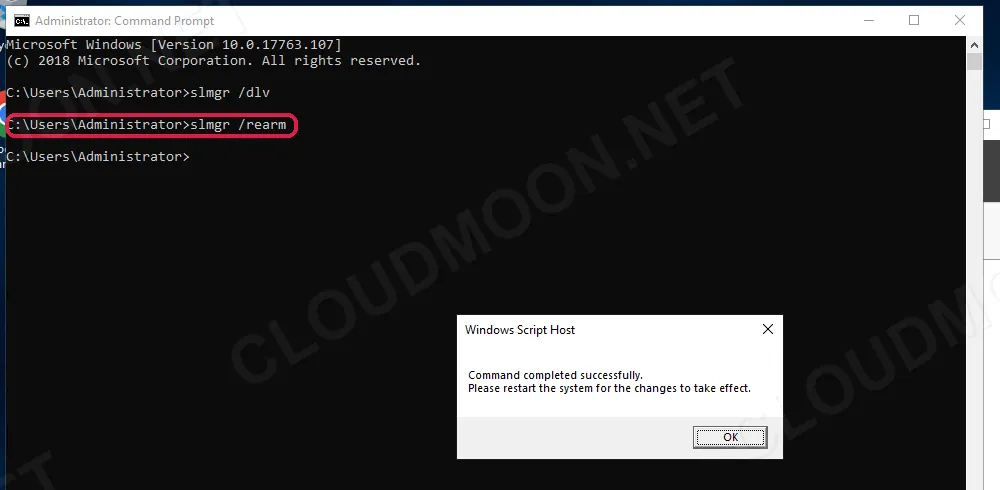
Câu đó chỉ nói lệnh đã chạy xong. Được thêm ngày nào hay không thì phải khởi động lại rồi kiểm mới biết.
Bước 4: Khởi động lại máy chủ — bắt buộc, không bỏ qua được
Đây là chỗ nhiều người vấp. Kết quả chỉ có hiệu lực sau khi máy chủ khởi động lại. Bấm Start → Restart, hoặc gõ:
shutdown /r /t 0Phiên Remote Desktop sẽ ngắt ngay. Máy chủ thường mất khoảng một tới hai phút để lên lại, sau đó bạn đăng nhập bình thường.
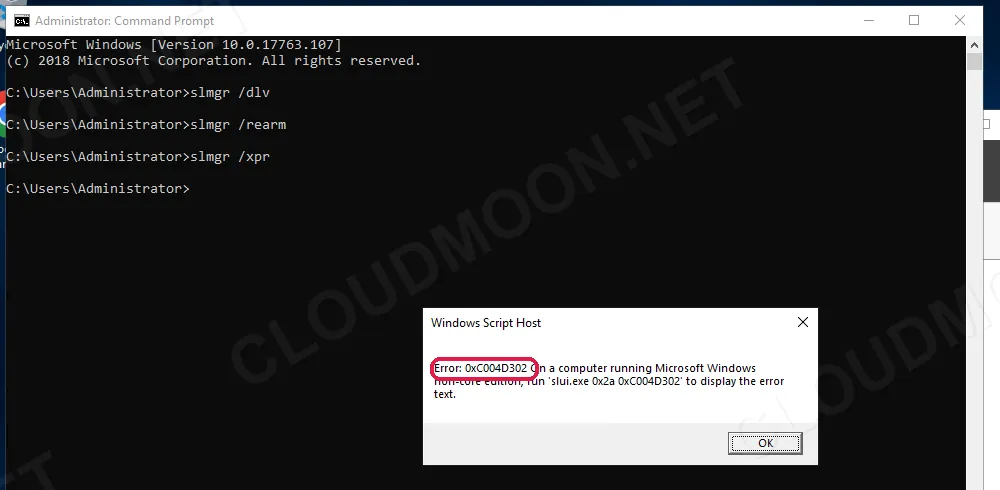
Nếu sốt ruột kiểm tra trước khi restart, bạn sẽ gặp thông báo lỗi 0xC004D302 như dưới đây. Đây không phải hỏng hóc gì cả — nó chỉ đang nhắc bạn rằng thay đổi còn nằm chờ khởi động lại.
Bước 5: Kiểm tra lại kết quả
Đăng nhập lại rồi mở Command Prompt bằng quyền Administrator như bước 1, và chạy:
slmgr /xprKết quả nhận về phụ thuộc đúng vào loại giấy phép bạn đã xác định ở đầu bài:
- Bản dùng thử: cửa sổ hiện một ngày hết hạn mới, lùi thêm khoảng 180 ngày so với trước. Đây là kết quả bạn mong đợi, và cũng là trường hợp duy nhất lệnh này thật sự "gia hạn" được gì.
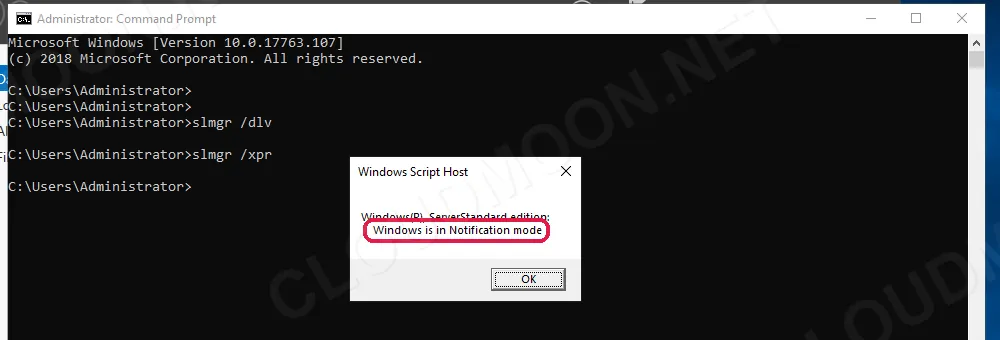
- Bản volume chưa kích hoạt: cửa sổ vẫn báo "Windows is in Notification mode", không kèm ngày tháng nào. Dòng chữ ở góc màn hình biến mất, nhưng giấy phép của máy chủ không đổi.
Máy chủ dùng để viết bài này thuộc trường hợp thứ hai, nên toàn bộ ảnh dưới đây là ảnh của trường hợp đó. Kết quả slmgr /xpr sau khi rearm và khởi động lại:
Và đây là bằng chứng cho câu quan trọng nhất bài. Chạy lại slmgr /dlv sau khi máy lên: License Status vẫn là Notification y như trước, chỉ có Remaining Windows rearm count tụt từ 998 xuống 997. Lệnh đã tiêu mất một lượt và đổi lại không được ngày nào.
Thứ duy nhất thay đổi nằm ở góc màn hình — nó sạch bong, không còn dòng nhắc nào:
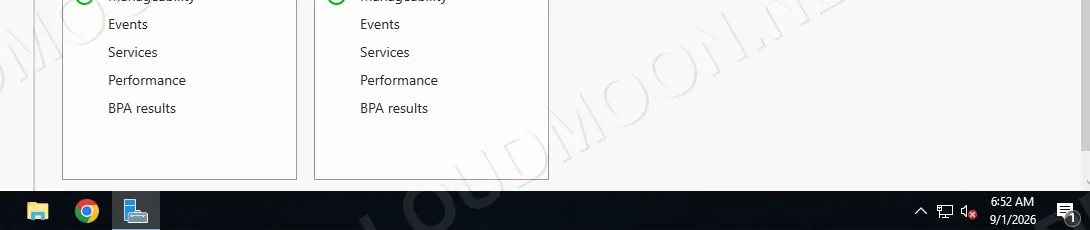
Và đó chính là chỗ dễ hiểu lầm nhất. Góc màn hình sạch khiến người ta tưởng đã xong việc, trong khi máy chủ vẫn chưa hề có giấy phép. Cũng đừng dùng cách này để xoá dòng nhắc trên máy sắp bàn giao cho người khác — máy vẫn chưa có bản quyền, chỉ là không còn nhắc nữa thôi.
Ghi chú nhỏ về ảnh: hai ảnh góc màn hình (ảnh có chữ ở đầu bài và ảnh sạch ở trên) chụp ở một lượt chạy trước đó trên cùng máy chủ này, vì sau lượt rearm đầu tiên thì dòng chữ không hiện lại nữa để chụp. Bốn ảnh cửa sổ lệnh — Bước 2, 3, 4 và ảnh slmgr /dlv ngay trên — đều thuộc cùng một lượt chạy liền mạch, đọc số 998 rồi 997 là khớp nhau.
Gia hạn license Windows Server được bao nhiêu lần?
Bạn sẽ đọc được đủ loại con số trên mạng: ba lần, năm lần, sáu lần. Con số này khác nhau theo phiên bản và theo loại giấy phép nên không có đáp án chung — cách chắc chắn duy nhất là tự đọc dòng Remaining Windows rearm count trong kết quả slmgr /dlv của chính máy bạn, rồi hiểu nó theo đúng cách đã nói ở Bước 2. Con số đó là sự thật của máy đó, không phải con số trong bài viết nào.
Với bản dùng thử, thời hạn ban đầu là 180 ngày và mỗi lượt rearm thường cho thêm chừng đó nữa, cộng dồn lại được vài năm. Khi hết lượt, lệnh sẽ trả về lỗi 0xC004D307 — dịch nôm na là "hết số lần cho phép". Lúc đó chỉ còn hai đường. Một là nhập key bản quyền hợp lệ rồi kích hoạt — cách này giữ nguyên toàn bộ dữ liệu và phần mềm đang có trên máy. Hai là cài lại máy chủ từ đầu, đồng nghĩa xoá sạch ổ đĩa, nên phải sao lưu trước khi làm.
Mỗi lần chạy lệnh là tiêu mất một lượt, kể cả khi lượt đó chẳng đem lại ngày nào. Đừng chạy thử cho vui.
Lệnh này không phải giấy phép — khi nào bắt buộc mua key
slmgr /rearm giống như bấm nút gia hạn phiếu giữ xe: nó đặt lại cái đồng hồ, chứ không biến tờ phiếu thành giấy tờ sở hữu chiếc xe. Microsoft ghi rõ bản dùng thử chỉ dành cho việc đánh giá, thử nghiệm hoặc trình diễn, không dùng cho môi trường chạy thật.
Nếu máy chủ đang chạy website bán hàng, phần mềm kế toán hay dữ liệu khách hàng, đường đi đúng là mua một key bản quyền hợp lệ. Hai lý do rất thực tế:
- Bản dùng thử hết hạn thì máy chủ bắt đầu tự tắt theo chu kỳ — website sập giữa giờ bán hàng vì lý do này là chuyện đã xảy ra với nhiều người.
- Một cái key thường rẻ hơn một buổi web sập. Cửa hàng online nghỉ bán nửa ngày là mất trắng số đơn của nửa ngày đó, chưa kể khách quay đầu. Chưa kể có hoá đơn, sau này cần đối chiếu thì có cái mà đưa.
Khi đã có key, bạn cài nó bằng đúng hai lệnh:
slmgr /ipk KEY-CUA-BAN
slmgr /ato
Máy đang chạy bản Evaluation thì làm sao?
Bản dùng thử không nhận key trực tiếp. Phải chuyển nó sang bản đầy đủ trước, bằng công cụ DISM có sẵn trong Windows. Vẫn ở Command Prompt quyền Administrator, chạy lần lượt:
DISM /online /Get-CurrentEdition
DISM /online /Get-TargetEditions
DISM /online /Set-Edition:ServerStandard /ProductKey:KEY-CUA-BAN /AcceptEula
Lệnh đầu cho biết máy đang chạy bản nào — tên có đuôi Eval nghĩa là bản dùng thử. Lệnh thứ hai liệt kê những bản bạn được phép chuyển sang; chỉ chọn tên nằm trong danh sách đó rồi thay vào chỗ ServerStandard ở lệnh thứ ba. Máy sẽ khởi động lại một lần nữa để hoàn tất.
Key dùng ở lệnh DISM phải là key bán lẻ hoặc key volume hợp lệ của đúng phiên bản bạn muốn chuyển sang. Key dùng chung của hệ thống cấp phép nội bộ không dùng được ở đây — đó là loại key chỉ để trỏ máy về máy chủ cấp phép, không phải giấy phép mua đứt.
Hai giới hạn tài liệu Microsoft nêu rõ: máy đang làm domain controller thì không chuyển được, và bản dùng thử dạng giao diện đồ hoạ không chuyển thẳng sang bản Core.
Còn một lối ra nữa, nói cho đủ: nếu bạn làm trong công ty đã có sẵn hệ thống cấp phép nội bộ, chỉ cần nhờ bộ phận IT trỏ máy chủ về hệ thống đó là máy tự kích hoạt, không phải mua thêm gì. Cách này chỉ dùng được khi công ty thật sự có hệ thống ấy — người thuê VPS lẻ thì gần như không.
CloudMoon có sẵn key bản quyền Windows Server và các phần mềm phổ biến, giá niêm yết công khai. Chưa rõ nên chọn loại key nào cho đúng nhu cầu thì bài mua key bản quyền ở đâu uy tín giải thích cách phân biệt từng loại.
Nếu bạn đang tìm chỗ đặt máy chủ Windows để chạy phần mềm, xem qua các gói Cloud VPS tại cloudmoon.net. Các bài cùng chủ đề bản quyền nằm ở chuyên mục License Key.
Vài lỗi hay gặp khi làm theo
| Thông báo | Nguyên nhân | Cách xử lý |
|---|---|---|
'slmgr' is not recognized... | Gõ sai tên lệnh | Viết đầy đủ cscript C:\Windows\System32\slmgr.vbs /dlv |
| Báo từ chối quyền, không hiện cửa sổ nào | Command Prompt mở kiểu thường | Mở lại bằng Run as administrator (bước 1) |
| 0xC004D302 | Đã rearm nhưng chưa khởi động lại | Restart máy chủ rồi kiểm tra lại |
| 0xC004D307 | Đã dùng hết số lượt cho phép | Không kéo dài thêm được. Cần key bản quyền hoặc cài lại máy |
| Đã restart mà vẫn còn chữ ở góc | Máy thuộc nhóm volume chưa kích hoạt | Kích hoạt bằng key hợp lệ, xem mục trên |
Một lưu ý nhỏ nhưng quan trọng: các lệnh trong bài chỉ đụng vào phần giấy phép của Windows. Chúng không xoá file, không đổi mật khẩu, không ảnh hưởng phần mềm bạn đã cài. Việc khởi động lại mới là thứ cần canh giờ, nhất là khi máy chủ đang phục vụ người dùng thật — và nếu máy đang chạy dịch vụ quan trọng, hãy chắc chắn bạn có bản sao lưu gần nhất trước khi bấm restart.
Câu hỏi thường gặp
Chạy lệnh gia hạn có làm mất dữ liệu trên máy chủ không?
Không. Lệnh chỉ đặt lại bộ đếm giấy phép của Windows, không đụng tới file, phần mềm hay cấu hình. Thứ duy nhất gây gián đoạn là bước khởi động lại — hãy chọn giờ vắng khách nếu máy chủ đang chạy dịch vụ thật.
Máy tôi báo VOLUME_KMSCLIENT thì phải làm sao?
Nghĩa là Windows trên máy đang dùng key volume dùng chung, và nó cần một máy chủ cấp phép trong mạng nội bộ để xác nhận — chữ KMS nằm trong dòng đó chính là tên viết tắt của cái máy chủ cấp phép ấy. Đa số người thuê VPS không có máy chủ đó, nên cách xử lý gọn nhất là cài một key bản quyền riêng bằng lệnh slmgr /ipk rồi kích hoạt bằng slmgr /ato.
Windows Server hết hạn thì máy có tự tắt không?
Với bản dùng thử đã hết hạn thì có — máy chủ bắt đầu tự tắt hoặc khởi động lại theo chu kỳ, lặp đi lặp lại cho tới khi bạn xử lý phần giấy phép. Với bản chưa kích hoạt loại thường, máy vẫn chạy nhưng liên tục hiện thông báo nhắc và một số tuỳ chọn cá nhân hoá bị khoá.
Dùng bản Evaluation cho website đang chạy thật có được không?
Không nên, và cũng không được phép. Điều khoản của Microsoft ghi rõ bản dùng thử chỉ dành cho đánh giá, thử nghiệm hoặc trình diễn. Chạy dịch vụ thật trên bản dùng thử vừa sai điều khoản, vừa đặt bạn trước rủi ro máy tự tắt khi hết hạn.
Gia hạn license Windows Server rồi có cần làm lại định kỳ không?
Có, nếu bạn vẫn ở trên bản dùng thử: cứ gần hết hạn lại phải làm một lần, và số lượt thì có giới hạn. Đó là lý do cách này chỉ hợp với máy chủ dựng để thử nghiệm. Máy chạy thật nên mua key một lần cho xong, khỏi phải nhớ ngày.




Chưa có bình luận nào. Hãy là người đầu tiên!