Ổ C sắp đầy hay VPS Windows vừa nâng cấp dung lượng mà chưa dùng được? Đây là cách mở rộng ổ đĩa bằng công cụ có sẵn của Windows, 6 bước có ảnh chụp thật, không mất dữ liệu.
Máy báo ổ C: sắp đầy, hoặc bạn vừa nâng cấp thêm dung lượng cho VPS Windows nhưng mở "This PC" lên vẫn thấy ổ C y như cũ? Không cần cài thêm phần mềm, càng không cần cài lại Windows. Bản thân Windows đã có sẵn công cụ Disk Management để "nới" ổ đĩa ra chỉ trong 6 bước, tận dụng đúng phần dung lượng bạn vừa có thêm. Bài này CloudMoon hướng dẫn bằng ảnh chụp thật từng bước, làm theo là được, không cần rành kỹ thuật.
Khi nào dùng được cách này?
Cách mở rộng ổ đĩa Windows dưới đây dùng công cụ có sẵn, không cài thêm gì, nhưng cần đủ 3 điều kiện sau:
- Trên máy (hoặc VPS) đang có một khoảng dung lượng chưa cấp phát (Unallocated) — phần này có thể đến từ việc bạn vừa mua thêm dung lượng ổ cho VPS, gắn thêm ổ cứng, hoặc trước đó đã thu nhỏ bớt một phân vùng khác.
- Khoảng trống đó phải nằm ngay sát bên phải ổ bạn muốn mở rộng, trên cùng một đĩa vật lý.
- Ổ cần mở rộng phải định dạng NTFS (hoặc ReFS) — hai định dạng phổ biến nhất trên Windows hiện nay, đa số máy đều đang dùng sẵn.
- Bạn cần mở bằng tài khoản có quyền quản trị (Administrator).
Chỗ hay gây bối rối nhất là điều kiện thứ hai: vì sao khoảng trống phải nằm "ngay sát bên phải"? Hình dung ổ đĩa như một dãy phòng liền nhau trong cùng một căn nhà. Muốn nới rộng phòng ngủ, bạn chỉ cần phá bức tường ngăn với khoảng sân trống ngay bên cạnh — đồ đạc trong phòng chẳng phải dọn đi đâu cả. Nhưng nếu khoảng sân trống đó nằm sau một phòng khác chắn giữa, bạn không thể "xuyên tường" qua phòng người ta để lấy đất — phải tính cách khác. Ổ đĩa Windows hoạt động y hệt: Extend Volume chỉ ăn được phần trống liền kề, không nhảy qua phân vùng nào khác.
Nói gọn: còn khoảng trống liền kề + đúng định dạng + đủ quyền admin là làm được ngay, không cần công cụ ngoài.
Chuẩn bị trước khi làm
Thao tác "mở rộng vào khoảng trống" bên dưới không đụng tới dữ liệu đang có trên ổ — vì phần đó vốn chưa từng chứa gì. Dù vậy, thói quen tốt vẫn là có sẵn một bản bản sao lưu hoặc snapshot gần nhất trước khi động vào ổ đĩa hệ thống, phòng khi cúp điện hay đứng máy giữa chừng.
Cách này áp dụng như nhau cho ổ SSD, NVMe hay HDD — quan trọng là còn khoảng trống chưa cấp phát, không liên quan tốc độ ổ đĩa. Bài cũng dùng được cho cả máy tính Windows thông thường lẫn VPS chạy Windows. Nếu là VPS: bạn cần nâng cấp/mua thêm dung lượng ở phía nhà cung cấp trước — Windows chỉ nhìn thấy khoảng trống sau khi hạ tầng đã cấp thêm ổ, chưa nâng cấp thì làm theo bài này cũng không có gì để "nới".
Các bước mở rộng ổ đĩa Windows
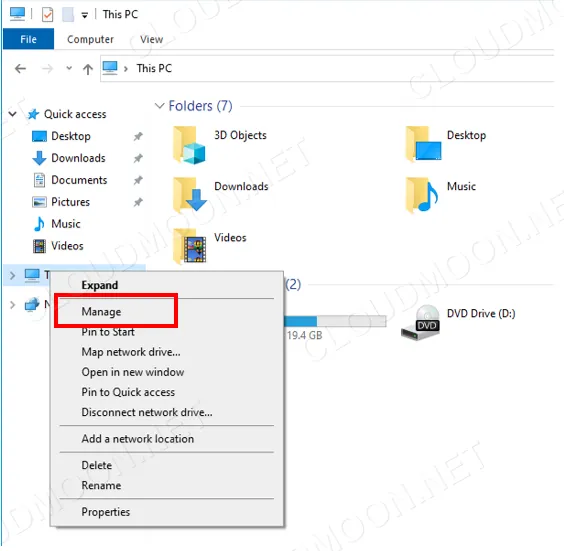
Bước 1: Mở Computer Management
Chuột phải vào This PC (hoặc "My Computer") trên màn hình/File Explorer, chọn Manage.
Bước 2: Vào Disk Management
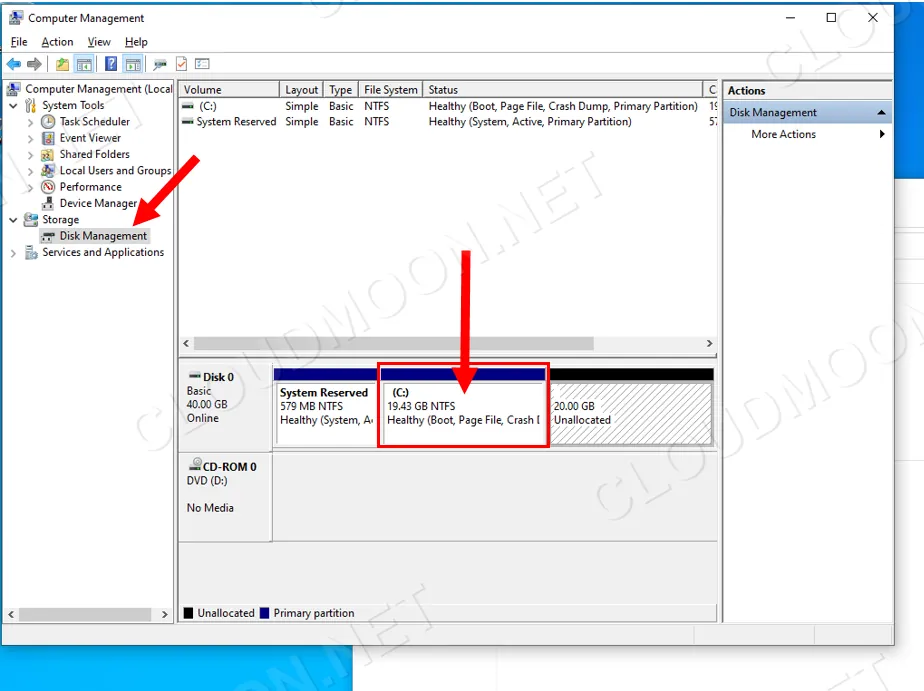
Trong cửa sổ Computer Management, bấm Disk Management ở khung bên trái. Bạn sẽ thấy sơ đồ các ổ đĩa: ổ (C:) đang dùng và phần Unallocated (dung lượng chưa cấp phát) nằm ngay bên cạnh — đây chính là phần bạn sắp "nới" vào ổ C.
Bước 3: Chọn Extend Volume
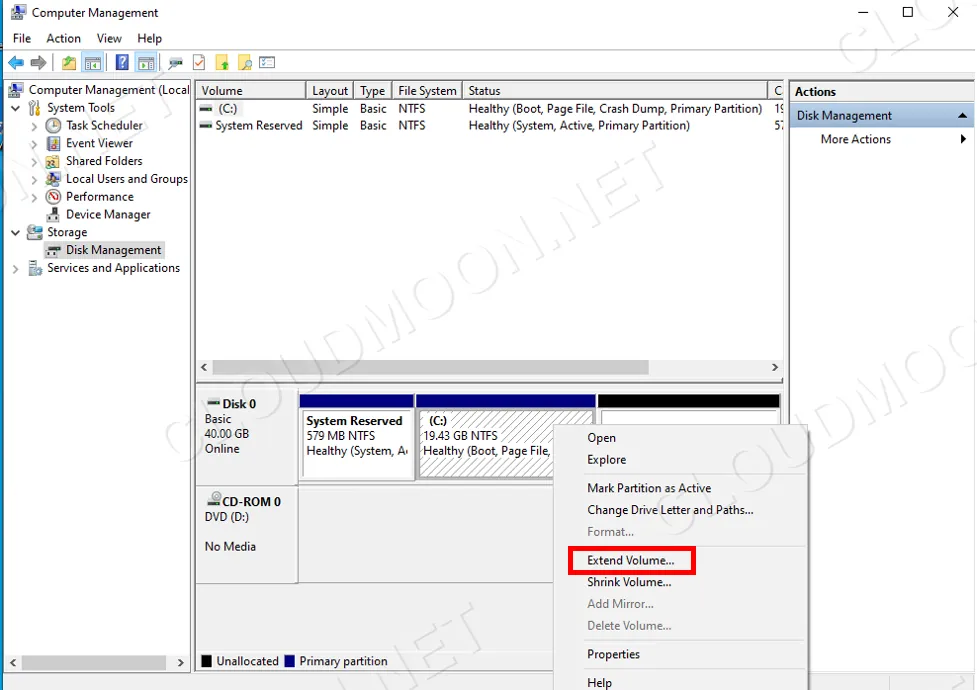
Chuột phải vào ổ (C:) — hoặc ổ bạn muốn mở rộng — rồi chọn Extend Volume... trong menu hiện ra.
Bước 4: Bấm Next ở màn hình chào
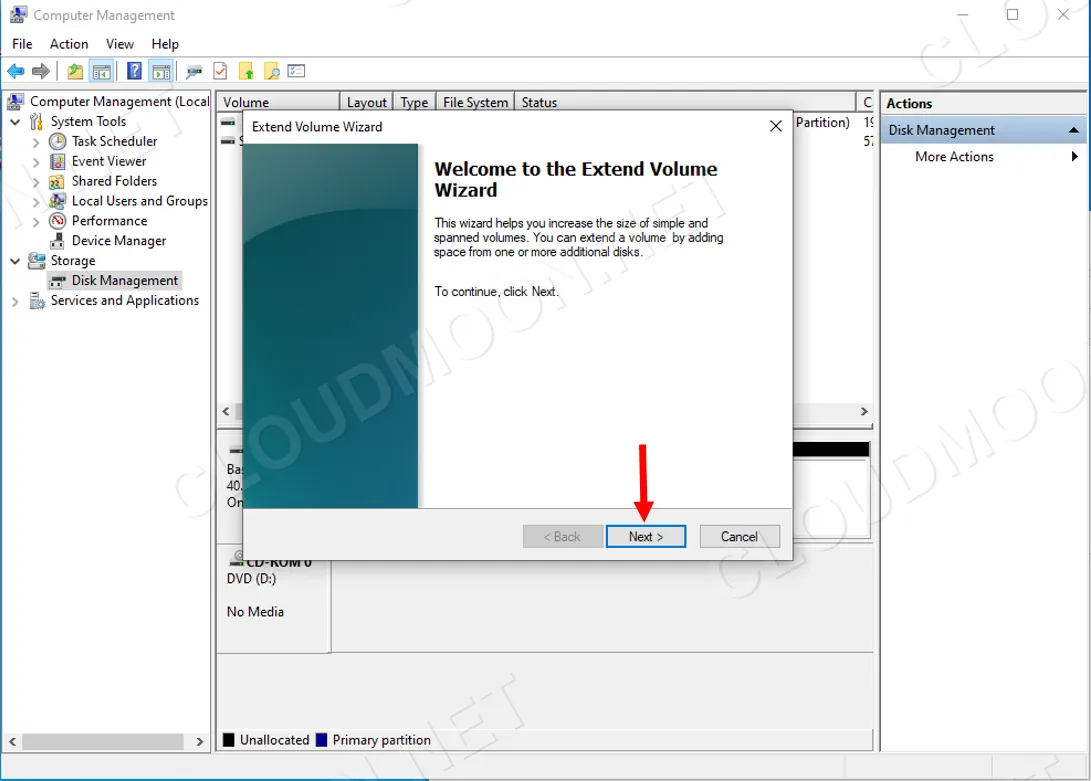
Cửa sổ Extend Volume Wizard hiện lên, giới thiệu ngắn gọn công cụ này dùng để làm gì. Bấm Next để tiếp tục.
Bước 5: Chọn dung lượng muốn thêm
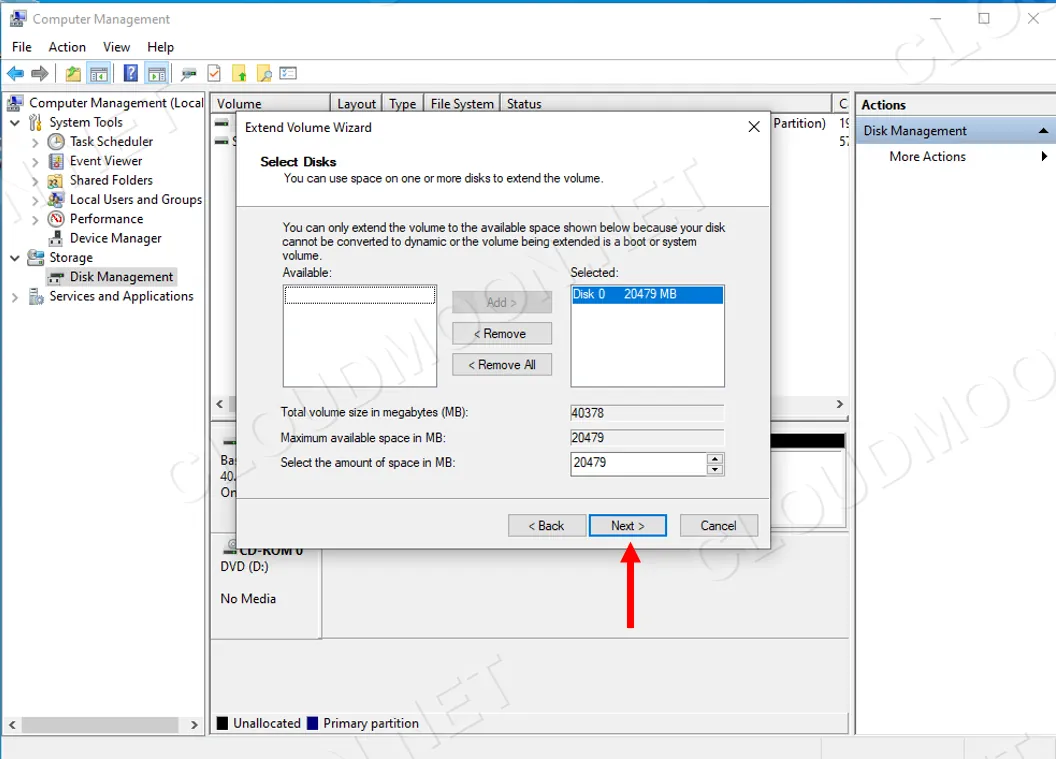
Ở bước "Select Disks", Windows tự điền sẵn toàn bộ dung lượng trống khả dụng (Maximum available). Đa số trường hợp cứ để mặc định rồi bấm Next — trừ khi bạn muốn chừa lại một phần để tạo ổ riêng khác sau này.
Bước 6: Bấm Finish
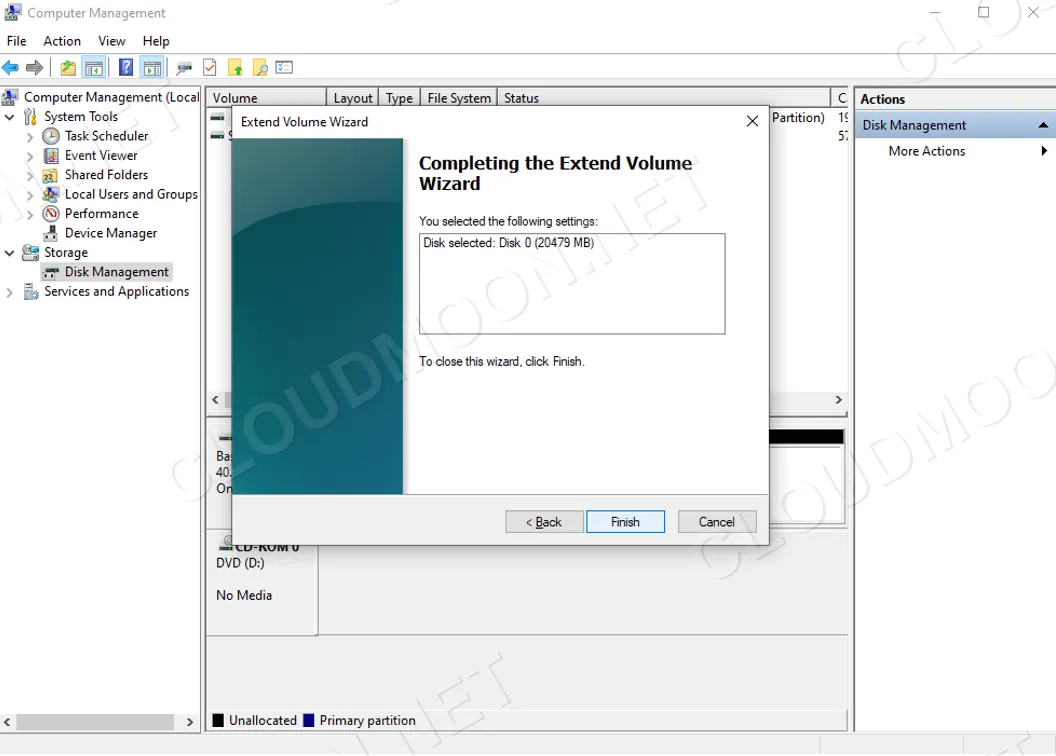
Xem lại thông tin tóm tắt rồi bấm Finish. Chỉ vài giây sau, quay lại Disk Management (hoặc This PC) là thấy ổ C đã lớn hơn — không cần khởi động lại máy.
Lưu ý và lỗi thường gặp
Nút "Extend Volume" bị mờ, không bấm được? Thường do 1 trong 3 nguyên nhân:
- Bạn mở Computer Management không phải bằng quyền admin — đóng lại, mở lại và chọn "Run as administrator".
- Khoảng trống không nằm liền kề ổ cần mở rộng — có một phân vùng khác (ổ D:, phân vùng recovery...) chắn ở giữa. Trường hợp này cần dời/xóa phân vùng chắn giữa mới làm được, khá rủi ro nếu tự mò — nếu là VPS tại CloudMoon, cứ báo bộ phận hỗ trợ để được kiểm tra trước khi động tay.
- Ổ đang định dạng khác NTFS/ReFS (ví dụ FAT32) — cần sao lưu dữ liệu rồi format lại ổ sang NTFS trước.
Không thấy khoảng Unallocated nào cả? Với VPS: kiểm tra lại đã hoàn tất nâng cấp dung lượng ở phía nhà cung cấp chưa — nếu vừa nâng cấp mà Windows chưa nhận, thử vào Disk Management, mở menu Action > Rescan Disks (giống bấm F5 làm mới trang web, để hệ thống "nhìn" lại ổ đĩa) là thấy phần dung lượng mới.
Với máy tính thường (không phải VPS), nếu toàn bộ đĩa đã chia hết cho các phân vùng, không còn khoảng trống nào cả, thì cách duy nhất là giải phóng bớt từ một phân vùng khác nằm ngay sau ổ C (ví dụ ổ D:) — thường phải xóa hẳn phân vùng đó (Windows cũng có sẵn lệnh "Shrink Volume" ở đúng menu chuột phải nói trên, nhưng chỉ thu nhỏ chứ không tạo được khoảng trống liền kề ổ C nếu còn phân vùng khác chắn giữa). Xóa phân vùng sẽ mất hết dữ liệu trên đó nên bắt buộc sao lưu trước, và đây là thao tác đụng vào ổ đĩa hệ thống nên khá rủi ro nếu chưa quen tay. Nếu là VPS tại CloudMoon, cách an toàn hơn vẫn là để bộ phận hỗ trợ kiểm tra và xử lý giúp.
Thao tác này có làm mất dữ liệu không? Không. Extend Volume chỉ "ăn" vào phần dung lượng trống chưa từng chứa gì, các file đang có trên ổ C không bị đụng tới.
Nói gọn: mờ nút thì kiểm tra quyền admin và vị trí khoảng trống trước, đừng vội tìm phần mềm bên ngoài để "chia lại" ổ đĩa hệ thống nếu chưa chắc tay.
Câu hỏi thường gặp
Mở rộng ổ đĩa Windows bằng Disk Management có mất dữ liệu không?
Không. Cách trong bài chỉ mở rộng ổ vào phần dung lượng chưa cấp phát (Unallocated) — phần này chưa từng chứa file nào, nên dữ liệu đang có trên ổ C không bị ảnh hưởng.
Có cần khởi động lại máy sau khi mở rộng ổ đĩa không?
Không cần. Sau khi bấm Finish, dung lượng mới của ổ C hiện ngay trong This PC mà không cần restart.
VPS Windows của tôi vừa nâng cấp dung lượng nhưng không thấy khoảng trống mới, phải làm sao?
Mở Disk Management, vào menu Action > Rescan Disks để hệ thống nhận lại dung lượng mới. Nếu vẫn không thấy, kiểm tra lại yêu cầu nâng cấp đã được xử lý xong ở phía nhà cung cấp chưa, hoặc liên hệ bộ phận hỗ trợ để kiểm tra.
Extend Volume bị mờ, không bấm được thì sao?
Ba nguyên nhân hay gặp nhất: thiếu quyền admin khi mở Computer Management, khoảng trống không nằm liền kề ổ cần mở rộng (có phân vùng khác chắn giữa), hoặc ổ đang định dạng khác NTFS/ReFS. Xem chi tiết cách xử lý ở mục "Lưu ý và lỗi thường gặp" phía trên.
Ngoài Disk Management, có cách nào khác để mở rộng ổ đĩa không?
Có, Windows còn hỗ trợ mở rộng ổ bằng lệnh PowerShell (Resize-Partition) cho ai quen dùng dòng lệnh, cùng cơ chế và cùng điều kiện như Disk Management. Bài này chọn hướng dẫn bằng giao diện đồ họa vì dễ theo dõi và ít rủi ro gõ nhầm hơn.
Nguồn tham khảo
- Microsoft Learn – Extend a basic or dynamic volume in Windows and Windows Server
- QuanTriMang – Cách tăng dung lượng ổ C trong Windows
Vậy là xong — ổ C rộng hơn mà không phải cài lại gì, không mất dữ liệu. Nếu bạn đang thuê Cloud VPS Windows tại cloudmoon.net và vừa nâng cấp thêm dung lượng, đây chính là bước cuối để dùng được phần ổ đĩa mới. Xem thêm các bài trong chủ đề VPS của CloudMoon nếu bạn còn đang tìm hiểu thêm về vận hành VPS.



Chưa có bình luận nào. Hãy là người đầu tiên!