Web tự chuyển hướng sang trang cờ bạc, Google báo đỏ, không vào được admin — bị hack rồi! Đừng hoảng. Bài chỉ 8 dấu hiệu nhận biết website bị hack và các bước xử lý khẩn cấp theo thứ tự: đổi hết mật khẩu, quét mã độc, khôi phục backup sạch, vá lỗ hổng, gỡ cảnh báo Google.
Một buổi sáng mở trang web ra, bạn bỗng thấy nó tự động chuyển hướng sang một trang cờ bạc lạ hoắc, hoặc trình duyệt hiện một màn hình đỏ chót với dòng chữ "trang web này có thể gây hại". Bạn cố đăng nhập vào trang quản trị nhưng mật khẩu báo sai. Tim bạn đập thình thịch. Đúng vậy, website của bạn đã bị hack! Nhưng hãy khoan hoảng loạn. Bài viết này sẽ giúp bạn nhận diện các dấu hiệu một cách hệ thống và hướng dẫn từng bước xử lý khẩn cấp để cứu vãn tình hình.
Tóm tắt nhanh cho người bận: Dấu hiệu website bị hack phổ biến gồm: tự chuyển hướng lạ, Google hiện cảnh báo đỏ, không thể đăng nhập quản trị và web chạy chậm bất thường. Cách xử lý khẩn cấp theo thứ tự là: Bình tĩnh bật chế độ bảo trì → Đổi TẤT CẢ mật khẩu → Quét mã độc → Khôi phục từ bản sao lưu sạch → Cập nhật vá lỗi → Gỡ cảnh báo Google. ⚠ Nếu sự cố quá phức tạp và bạn không có bản sao lưu (backup), hãy tìm đến chuyên gia khôi phục ngay lập tức.
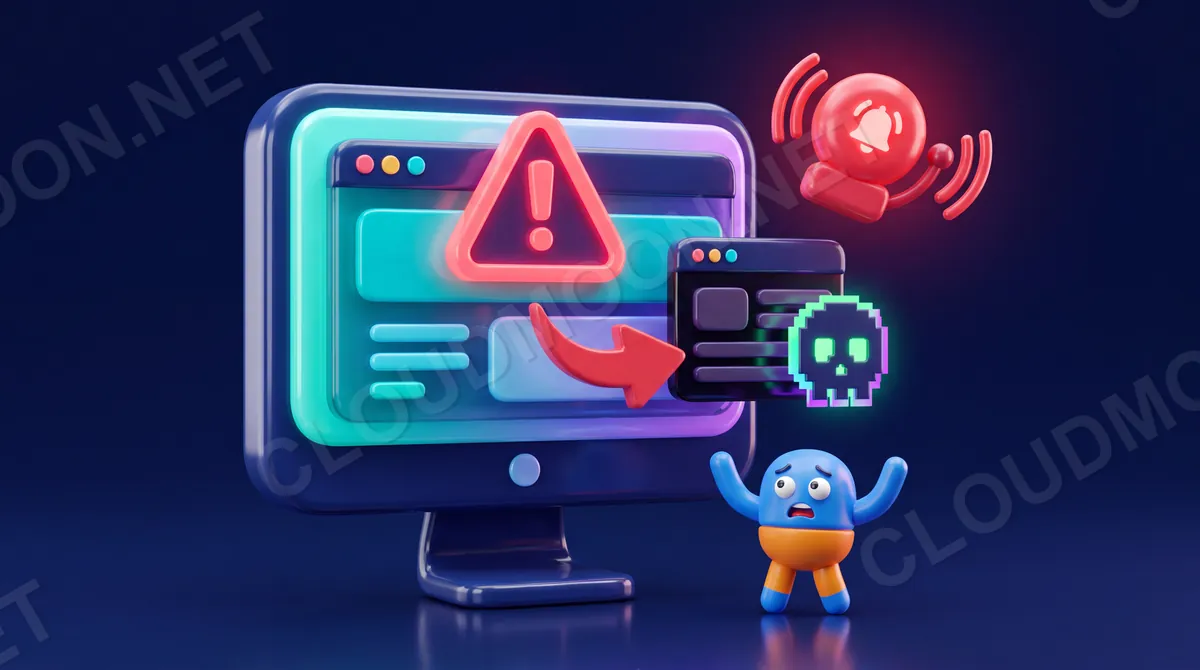
8 dấu hiệu nhận biết website đã bị hack
Tin tặc thường hành động âm thầm. Hãy cảnh giác nếu website của bạn xuất hiện một trong những dấu hiệu sau đây:
- Trình duyệt hoặc kết quả Google hiện màn hình cảnh báo đỏ (bị đưa vào danh sách đen Google Safe Browsing).
- Trang web tự động chuyển hướng (redirect) sang các trang web lạ, nội dung mờ ám hoặc độc hại.
- Đột ngột xuất hiện các nội dung, bài viết, pop-up quảng cáo lạ hoặc các đường link ẩn chèn vào bài.
- Website chạy rất chậm và tiêu tốn quá mức tài nguyên (do bị lợi dụng đào tiền ảo hoặc gửi thư rác).
- Bạn không thể đăng nhập vào trang quản trị (admin) hoặc phát hiện ra các tài khoản quản trị lạ.
- Xuất hiện các file lạ trong hosting hoặc file gốc bị thay đổi với ngày giờ chỉnh sửa bất thường.
- Google Search Console gửi email thông báo phát hiện vấn đề bảo mật nghiêm trọng.
- Nhà cung cấp hosting gửi thông báo khóa hoặc treo tài khoản do phát hiện mã độc từ mã nguồn của bạn.
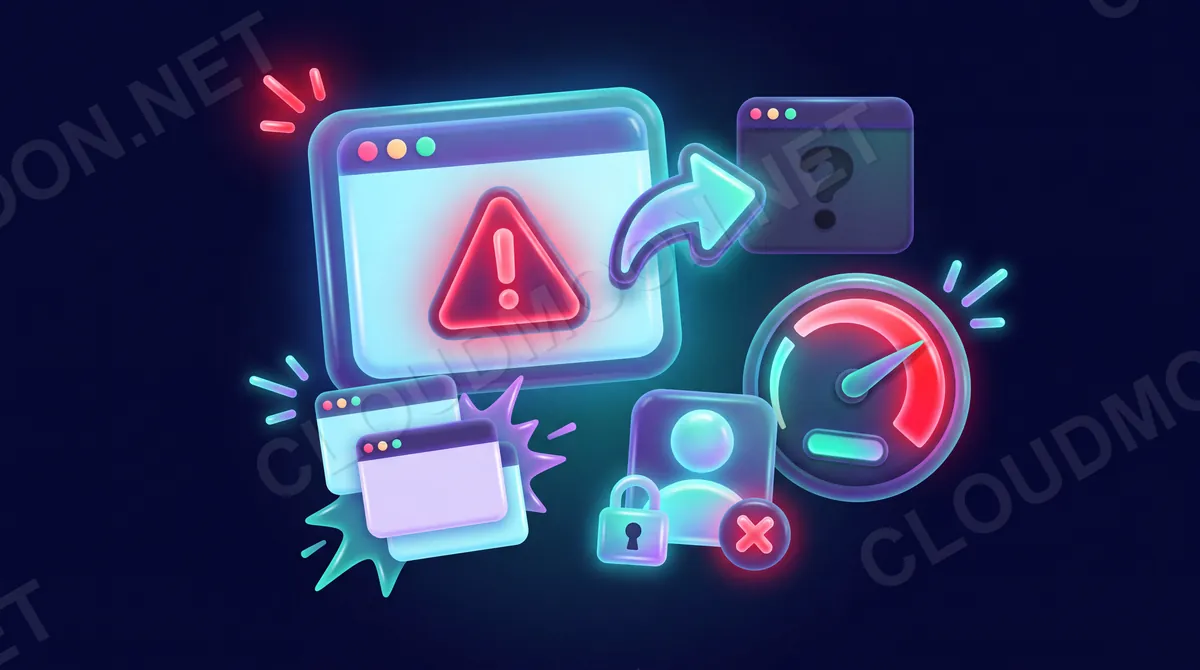
Bước 1-3: Bình tĩnh, đổi hết mật khẩu & quét mã độc
Khi sự cố xảy ra, sự bình tĩnh là vũ khí quan trọng nhất. Nếu có thể, hãy lập tức bật chế độ BẢO TRÌ (maintenance) để ngăn khách hàng tiếp tục truy cập vào trang web đang bị nhiễm độc.
Tiếp theo, hãy đổi TẤT CẢ mật khẩu liên quan: mật khẩu trang quản trị admin, mật khẩu hosting (control panel), cơ sở dữ liệu, tài khoản FTP và cả email quản trị. Sau khi đổi, hãy dùng ngay các công cụ quét mã độc (từ plugin bảo mật hoặc công cụ của hosting) để khoanh vùng các file bị nhiễm và những "cửa hậu" (backdoor) mà tin tặc đã cài vào.
Bước 4-5: Khôi phục từ backup sạch & vá lỗ hổng
Đây là lúc bạn thấy giá trị cốt lõi của việc sao lưu. Hãy tìm và khôi phục lại bản sao lưu (backup) sạch nhất được tạo ra TRƯỚC thời điểm website bị tấn công. Đừng dùng bản sao lưu vừa mới tạo hôm nay vì mã độc đã nằm sẵn trong đó rồi.
Sau khi khôi phục thành công, công việc bắt buộc là phải CẬP NHẬT. Hãy cập nhật mã nguồn lõi, plugin và theme lên phiên bản mới nhất. Đồng thời, lập tức gỡ bỏ mọi plugin hoặc theme lậu (nulled) và những thành phần không sử dụng, vì đây chính là các lỗ hổng thường bị khai thác nhất.
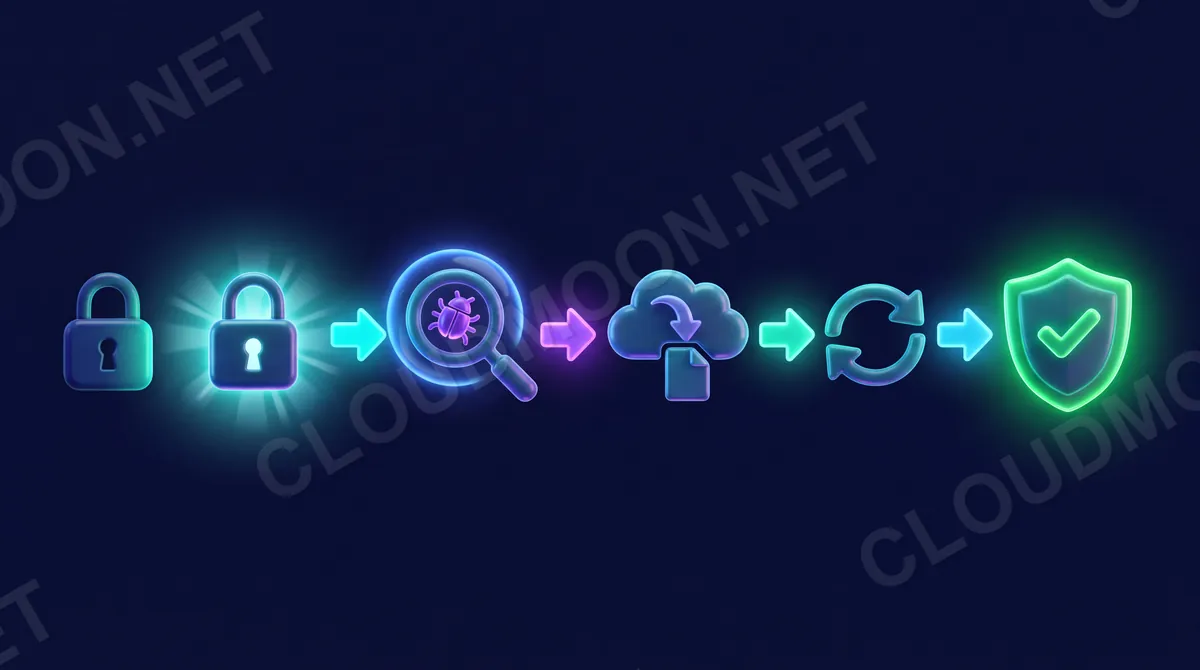
Bước 6-7: Quét lại toàn diện & Yêu cầu Google gỡ cảnh báo
Hãy rà soát kỹ lưỡng một lần nữa. Kiểm tra thủ công các file nhạy cảm như .htaccess, file cấu hình hệ thống và thư mục uploads để đảm bảo không còn bất kỳ backdoor nào ẩn nấp.
Khi chắc chắn website đã hoàn toàn sạch sẽ, bạn cần đăng nhập vào Google Search Console, tìm đến mục Vấn đề bảo mật và gửi Yêu cầu xem xét lại (Request Review). Việc này báo cho Google biết bạn đã dọn dẹp xong để họ gỡ bỏ màn hình cảnh báo đỏ cho khách truy cập.
Bước 8: Tăng cường hệ thống để không bị hack lại
Để ngăn lịch sử lặp lại, bạn phải thiết lập kỷ luật bảo mật ngay. Đảm bảo mọi tài khoản đều dùng mật khẩu mạnh, bật xác thực hai lớp (2FA), và duy trì lịch sao lưu tự động mỗi ngày.
Đặc biệt, bạn nên thiết lập thêm một lớp Tường lửa website (WAF), chẳng hạn giải pháp Tường lửa Website tại cloudmoon.net. Đây là hệ thống lọc đứng trước website, giúp ngăn chặn các đòn tấn công tầng ứng dụng như SQL Injection, XSS hay các đợt rà quét tự động của bot. Tường lửa còn giúp ẩn địa chỉ IP máy chủ gốc, làm tăng độ khó cho tin tặc. Các bạn có thể đọc thêm bài viết về bảo mật WordPress để làm vững chắc thêm hệ thống của mình nhé.
⚠ Khi nào nên nhờ chuyên gia can thiệp?
Chúng ta phải nhìn nhận thực tế: Không phải lúc nào quản trị viên cũng có thể tự dọn sạch 100% mã độc. Tin tặc ngày nay có kỹ thuật giấu backdoor rất tinh vi, nằm sâu dưới nhiều tầng mã nguồn.
Nếu bạn đã dọn dẹp nhưng website vẫn bị hack lại (tái nhiễm), hoặc bạn hoàn toàn không có bản sao lưu sạch nào, hoặc cấu trúc dữ liệu quá phức tạp, hãy nhờ đến sự hỗ trợ của các chuyên gia khôi phục dữ liệu chuyên nghiệp. Trong bảo mật máy tính nói chung và bảo mật máy chủ nói riêng, phòng bệnh luôn luôn rẻ và hiệu quả hơn chữa bệnh.
Câu hỏi thường gặp
Làm sao để biết chắc chắn website của tôi đã bị hack hay đó chỉ là một lỗi kỹ thuật thông thường?
Nếu website chỉ bị lỗi trắng trang hoặc mất kết nối, đó có thể là lỗi máy chủ. Nhưng nếu bạn thấy web tự chuyển hướng sang trang cờ bạc lạ, có file lạ xuất hiện hoặc Google hiện cảnh báo đỏ lừa đảo thì gần như chắc chắn là đã bị hack.
Nếu website bị hack, tôi có bị mất sạch toàn bộ dữ liệu bài viết và khách hàng không?
Không nhất thiết. Đa số các vụ hack tự động chỉ nhằm mục đích chèn mã quảng cáo hoặc dùng tài nguyên máy chủ để phát tán thư rác. Tuy nhiên, rủi ro mất dữ liệu vẫn luôn tồn tại nếu tin tặc quyết định xóa toàn bộ cơ sở dữ liệu.
Tôi hoàn toàn không có bất kỳ bản sao lưu (backup) nào, vậy làm sao để khôi phục web?
Đây là tình huống cực kỳ khó khăn. Bạn sẽ phải tự tay quét mã độc, tìm và xóa thủ công từng đoạn mã bẩn trong hàng ngàn file hệ thống. Nếu không đủ kỹ năng, bạn bắt buộc phải thuê các dịch vụ gỡ mã độc chuyên nghiệp để họ xử lý.
Sau khi tôi đã tự tay dọn dẹp sạch sẽ mã độc, website của tôi có nguy cơ bị hack lại không?
Rủi ro tái nhiễm là rất cao nếu bạn dọn mã độc nhưng quên không "vá" cái lỗ hổng mà tin tặc đã dùng để xâm nhập (ví dụ như một plugin phiên bản cũ). Bạn phải tìm ra nguyên nhân gốc rễ, vá nó lại và thiết lập tường lửa.
Sau khi tôi dọn sạch và gửi yêu cầu cho Google, mất bao lâu thì cảnh báo đỏ mới biến mất?
Thời gian xem xét của Google phụ thuộc vào mức độ vi phạm, thường dao động từ vài ngày cho đến vài tuần. Nếu Google quét lại và thấy website đã thực sự an toàn, họ sẽ tự động gỡ bỏ cảnh báo trên trình duyệt của người dùng.
Nói gọn: Website bị hack là một trải nghiệm tồi tệ nhưng hoàn toàn có thể xử lý được nếu bạn giữ bình tĩnh. Hãy luôn ghi nhớ nguyên tắc vàng: sao lưu dữ liệu thường xuyên chính là chiếc phao cứu sinh quan trọng nhất giúp bạn thoát khỏi những cuộc tấn công bất ngờ một cách an toàn.




Chưa có bình luận nào. Hãy là người đầu tiên!