Hướng dẫn trỏ tên miền về VPS/hosting dễ hiểu: chọn bản ghi A hay đổi nameserver, các bước cụ thể, thời gian chờ DNS và cách kiểm tra đã trỏ đúng.
Bạn vừa mua một tên miền ưng ý, lại sắm thêm con VPS hoặc gói hosting. Nhưng gõ tên miền vào trình duyệt thì chẳng thấy website đâu? Bình tĩnh, web của bạn không mất. Bạn chỉ còn thiếu một thao tác cuối: trỏ tên miền về VPS. Nói đơn giản, đây là lúc bạn chỉ đường cho tên miền, cho nó biết website đang nằm ở máy chủ nào. Bài này dắt bạn đi từng bước một, dễ hiểu. Quan trọng nhất: bày cho bạn cách tránh cảnh chờ mãi mà web vẫn không lên hình.
"Trỏ tên miền" thật ra là gì? (Giải thích cho người không chuyên)
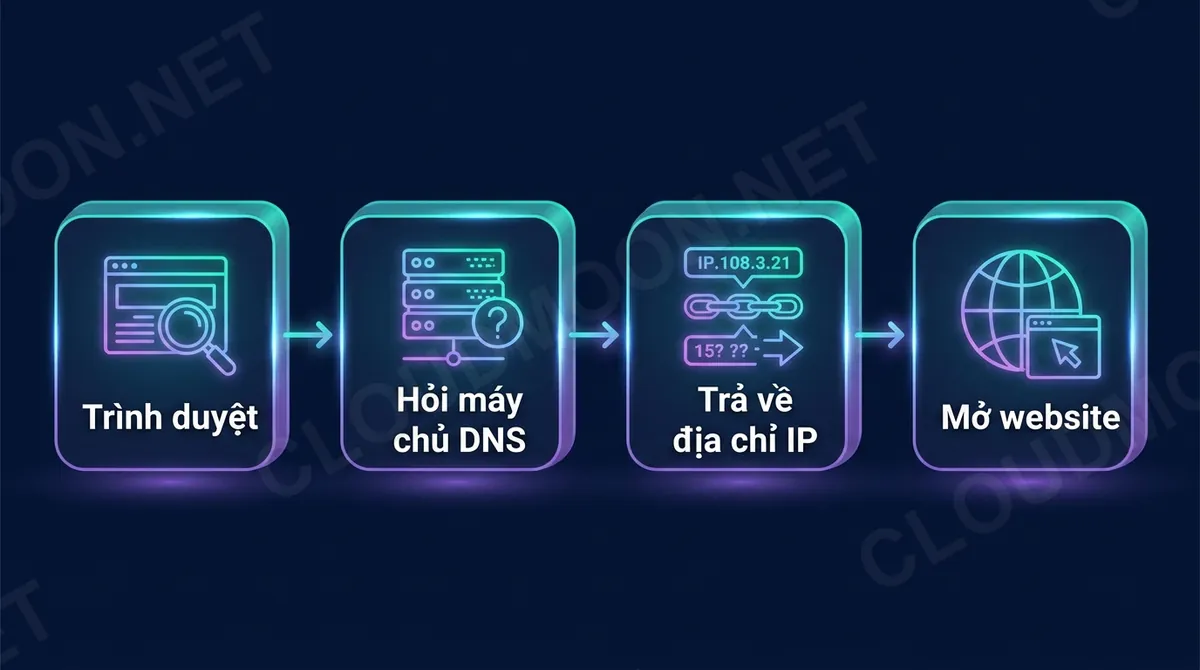
Hình dung thế này cho dễ. Tên miền (ví dụ tenmiencuaban.com) giống như tên của một người, dễ nhớ. Còn máy chủ VPS thì chỉ có một dãy số khô khan gọi là địa chỉ IP, giống như số nhà. Trớ trêu là máy tính trên mạng chỉ hiểu "số nhà", chứ không quan tâm đến cái "tên".
Vậy nên ta cần một cuốn danh bạ để tra: "À, người tên này ở số nhà kia". Cuốn danh bạ đó chính là hệ thống DNS. "Trỏ tên miền" thực chất chỉ là ghi vào cuốn danh bạ đó: "tenmiencuaban.com hiện nằm ở máy chủ số nhà này nhé". Ghi xong, khách gõ đúng tên miền là được đưa thẳng tới website của bạn. Một câu cho dễ nhớ: trỏ tên miền là chỉ đường cho khách tới đúng nhà.
Cần chuẩn bị gì trước khi trỏ tên miền
Tùy cách bạn chọn ở phần dưới, hãy chuẩn bị sẵn những thứ sau:
- Quyền quản trị DNS của tên miền: Thường là tài khoản đăng nhập vào nơi bạn đã mua hoặc quản lý tên miền đó.
- Địa chỉ IP của VPS: Dùng khi bạn trỏ bằng bản ghi A. IP là một dãy số dạng
203.0.113.10(đây chỉ là ví dụ). - Hoặc cặp nameserver của nhà cung cấp hosting: Dùng khi bạn trỏ bằng nameserver. Chúng thường bắt đầu bằng
ns1...,ns2....
Trỏ bằng bản ghi A hay đổi Nameserver? (Cách chọn cho đúng)
Có hai con đường, và đây là chỗ nhiều bạn mới hay bối rối. Thật ra chọn khá dễ:
| Cách | Hợp khi | Ai quản DNS |
|---|---|---|
| Bản ghi A (A record) → IP | Bạn có VPS hoặc biết IP máy chủ | Bạn tự quản, đổi nhanh |
| Đổi Nameserver | Bạn dùng hosting và muốn nhẹ đầu | Nhà cung cấp quản giùm |
Tóm gọn một câu: có VPS và đã biết IP thì dùng bản ghi A. Đang xài hosting và muốn đỡ phải lo thì đổi nameserver. Lưu ý quan trọng nhất: chỉ chọn một trong hai cách, đừng làm cả hai cùng lúc. Trộn lẫn hai cách chính là lý do của phần lớn tình huống "trỏ rồi mà web vẫn không lên".

Cách 1: Trỏ tên miền về VPS bằng bản ghi A record
Khi đã biết địa chỉ IP của máy chủ, đây là cách phổ biến và chuẩn nhất.
Bước 1: Lấy địa chỉ IP của VPS
Dãy IP này thường nằm trong email bàn giao dịch vụ, hoặc trong trang quản lý VPS của bạn. Một mẹo nhỏ nhưng cứu bạn khỏi lỗi vặt: hãy bôi đen và copy (Ctrl+C) dãy số đó, đừng gõ tay từng chữ. Chỉ cần sai một số là web sẽ trỏ nhầm nơi.
Bước 2: Mở trang quản lý tên miền
Đăng nhập vào nơi bạn quản lý tên miền. Tìm mục quản lý DNS. Tùy nhà cung cấp, nó có thể mang tên "DNS", "Quản lý bản ghi" hoặc "DNS Records".
Bước 3: Thêm bản ghi A
Bấm tạo mới (hoặc chỉnh sửa) các bản ghi sau:
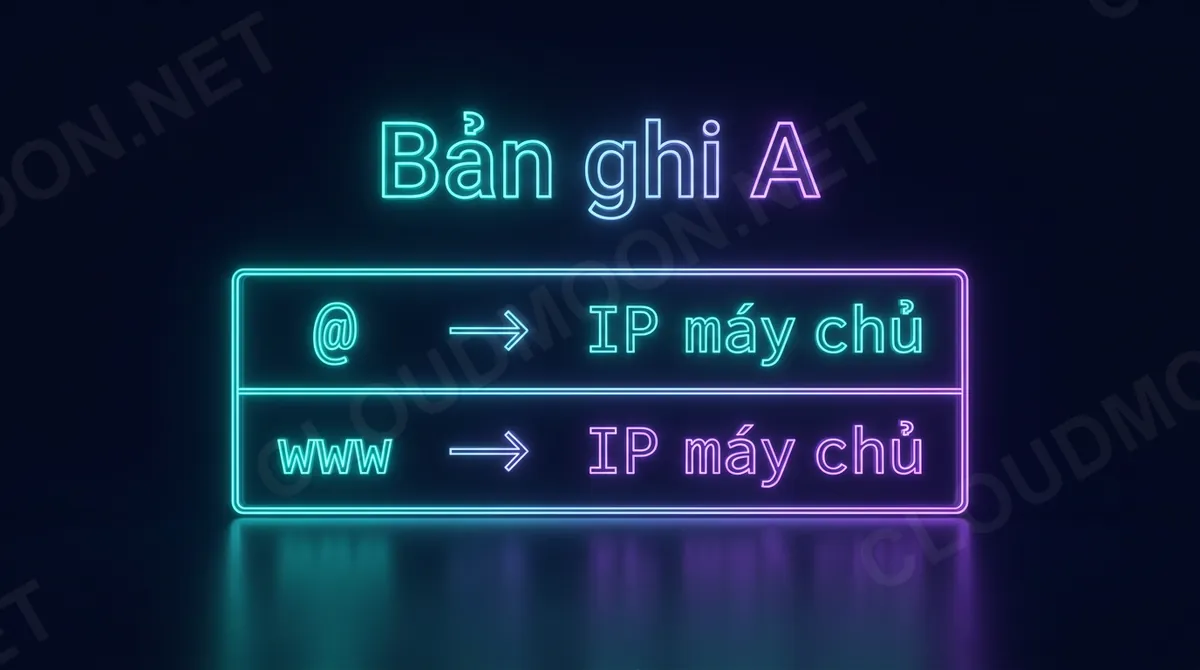
- Dòng thứ nhất: Loại A — Cột Host/Name điền ký tự
@— rồi trỏ về IP của VPS. Giải thích thêm: ký hiệu@nghĩa là tên miền gốc. Ở một số trang, họ yêu cầu bạn để trống ô Host thì cũng được hiểu là tên miền gốc. Bước này để tên miền chính vào được website. - Dòng thứ hai: Loại A — Cột Host gõ chữ
www— rồi cũng trỏ về cùng IP như dòng trên. Bước này để khách gõ thêm chữ www trước tên miền thì web vẫn vào được. - Ô TTL: Để yên mặc định, không cần chỉnh.
Bước 4: Bấm Lưu và chờ cập nhật
Bấm lưu. Nhớ rằng hệ thống DNS không cập nhật tức thì. Nó cần một khoảng thời gian để lan tin này đi khắp nơi (phần dưới sẽ giải thích rõ). Trong lúc chờ, bạn đừng nóng ruột vào sửa tới sửa lui.
Cách 2: Trỏ bằng cách đổi Nameserver (dành cho người dùng hosting)
Bước 1: Lấy cặp nameserver của nhà hosting
Nhà cung cấp hosting sẽ đưa bạn 2 nameserver (đôi khi 3-4 cái). Chúng thường có dạng ns1.tencongtycuanguoita... và ns2.tencongtycuanguoita....
Bước 2: Vào mục Nameserver của tên miền
Vào lại trang quản lý tên miền, tìm mục Nameserver (hoặc "DNS/Nameservers").
Bước 3: Thay nameserver mặc định
Xóa các nameserver mặc định cũ, rồi dán cặp nameserver mới của nhà hosting vào, sau đó bấm lưu. Từ lúc này, nhà hosting sẽ lo toàn bộ phần DNS giúp bạn.
⚠ Lưu ý rất quan trọng: Khi đổi nameserver, bạn chuyển toàn bộ phần DNS (bao gồm cả email) sang nhà mới. Nếu tên miền của bạn đang chạy dịch vụ email theo tên miền, hãy nhớ khai báo lại bản ghi email (loại bản ghi MX) ở nhà mới. Quên bước này thì email sẽ ngừng hoạt động mà bạn khó biết lý do.
Bước 4: Chờ đợi
Giống Cách 1: chờ DNS cập nhật xong xuôi rồi hãy kiểm tra.
Lưu ý nếu bạn dùng Cloudflare
Gần đây nhiều người thích trỏ tên miền qua Cloudflare để dùng SSL và tăng tốc băng thông miễn phí. Cách làm như sau: bạn đổi nameserver của tên miền sang nameserver do Cloudflare cấp, rồi thêm bản ghi A trỏ về IP VPS ngay bên trong Cloudflare. Có một điểm cần tránh: khi đã dùng cách này, đừng dùng lệnh ping để kiểm tra. Ping sẽ trả về IP của Cloudflare chứ không phải IP VPS của bạn. Hãy dùng công cụ tra cứu DNS thay thế.
Bao lâu thì tên miền mới "lên sóng" thành công?
Đây là đoạn khiến nhiều người tưởng mình làm sai. Sự thật là: sau khi bấm lưu, hệ thống DNS cần thời gian để lan tin này đi khắp nơi (thuật ngữ gọi là propagation). Nhanh thì vài phút, thường thì dưới 1–2 giờ, và trên lý thuyết có thể kéo dài tới 48 giờ. Vậy nên nếu bạn vừa bấm lưu mà gõ web chưa thấy gì, chưa chắc là bạn sai — có thể mạng lưới chỉ chưa kịp cập nhật thôi. Cứ thư giãn, chờ một chút rồi kiểm tra lại.
Cách kiểm tra xem đã trỏ đúng chưa
Cách chắc chắn và an toàn nhất là dùng công cụ tra DNS trực tuyến. Vừa nhanh, vừa không bị nhầm lẫn như khi dùng lệnh ping:
- Dùng công cụ tra DNS (khuyên dùng): Mở công cụ kiểm tra tên miền của CloudMoon, nhập tên miền vào để xem bản ghi A đã trỏ đúng IP chưa, và xem tình hình cập nhật DNS (propagation) ở các nơi trên thế giới. Cách này dùng tốt kể cả khi bạn đang dùng Cloudflare.
- Dùng lệnh ping (cần cẩn thận): Mở cửa sổ dòng lệnh (Windows: gõ tìm kiếm
cmd; macOS/Linux: mở Terminal, bấmCtrl+Cnếu cần dừng), rồi gõping tenmiencuaban.comđể xem nó trả về IP nào. ⚠ Lưu ý: nếu website của bạn đang chạy sau Cloudflare hoặc CDN, thì ping chỉ trả về IP của lớp bảo vệ đó chứ không phải IP thật của VPS. Lúc này hãy quay lại dùng công cụ tra DNS ở trên. - Cách cuối: xóa cache: Mở website trong cửa sổ ẩn danh (incognito), hoặc xóa cache của trình duyệt, để trình duyệt quên đi phiên bản web cũ.
Những lỗi thường gặp
- Gõ sai IP — lệch một số là hỏng. Đã nói rồi: bôi đen và copy, đừng gõ tay.
- Quên bản ghi
www— Hậu quả: gõ tên miền không kèm www thì vào được, nhưng thêm www vào thì web báo lỗi. - Trộn cả hai cách — Vừa đổi nameserver lại vừa thêm bản ghi A, khiến hệ thống DNS xung đột. Nhớ: chỉ dùng DUY NHẤT một cách.
- Thiếu kiên nhẫn — Vừa bấm lưu đã mở tab kiểm tra rồi kết luận "thất bại" là quá vội.
- Trình duyệt nhớ bản cũ — Nó vẫn dùng bản cache cũ. Hãy mở trình duyệt khác, hoặc mở tab ẩn danh để thử.
Câu hỏi thường gặp
Trỏ xong thì mất bao lâu website mới hiện?
Thường là chưa tới 1–2 giờ, có khi chỉ vài phút. Trường hợp xui và hiếm (trên lý thuyết) thì phải chờ tới 48 giờ.
Trỏ rồi mà gõ tên miền vẫn không thấy web, là sao?
Lý do phổ biến là bạn chưa chờ đủ thời gian, hoặc nhập sai IP, hoặc trình duyệt đang giữ bản cũ. Hãy mở công cụ tra DNS (ở mục "Kiểm tra" bên trên) để soi lại, và thử qua cửa sổ ẩn danh cho chắc.
Vào tên miền chính thì được, nhưng gõ www.tenmiencuaban.com lại lỗi?
Gần như chắc chắn là bạn quên khai báo bản ghi cho www. Mở công cụ quản lý DNS, thêm một bản ghi loại A cho host www trỏ về cùng IP kia (hoặc làm nhanh bằng bản ghi CNAME www trỏ về gốc @).
Tháng trước tôi đổi sang VPS mới thì giờ phải sửa gì?
Nếu bạn dùng bản ghi A thì rất nhẹ nhàng: chỉ cần sửa lại IP trong bản ghi A (sửa cả dòng @ và dòng www) thành IP máy mới, rồi chờ hệ thống cập nhật.
Bản ghi A khác gì so với CNAME?
Khác khá nhiều. Bản ghi A dẫn tên miền tới một địa chỉ IP (dãy số). Còn CNAME thì trỏ tên miền tới một tên miền khác (ví dụ trỏ www về tên miền chính). Người mới thì cứ dùng bản ghi A là đủ.
Tóm lại, trỏ tên miền về VPS (hoặc hosting) không hề khó: điểm mấu chốt là chọn ĐÚNG một cách (có VPS thì dùng bản ghi A, dùng hosting thì đổi nameserver), nhập thông số chính xác, rồi kiên nhẫn chờ DNS cập nhật và dùng công cụ để kiểm tra lại. Nếu tới đây mà bạn vẫn phân vân giữa VPS và hosting, mời đọc bài VPS là gì và cách chọn VPS. Còn nếu không muốn tự làm, bạn có thể tham quan dịch vụ quản lý tên miền cho đỡ vất vả và chọn gói Cloud VPS ngay tại cloudmoon.net, hoặc chọn gói hosting để nhà cung cấp lo phần kỹ thuật giúp bạn từ A đến Z.
Nguồn tham khảo
Xem video





Chưa có bình luận nào. Hãy là người đầu tiên!