Máy cứ hiện dòng chữ mờ "Kích hoạt Windows" mà chưa biết mua key sao cho đúng — Home hay Pro, Retail hay OEM? Bài phân biệt 3 loại key Windows, chọn phiên bản, Windows 10 hay 11, cách kích hoạt và cảnh báo tránh key siêu rẻ dễ bị Microsoft thu hồi.
Có bao giờ bạn đang gõ tài liệu hay xem phim mà cứ bị cái dòng chữ mờ mờ "Kích hoạt Windows" chình ình ở góc phải màn hình làm cho chướng mắt chưa? Khó chịu đúng không nào! Bạn tính lên mạng mua key bản quyền nhưng lại bị lạc vào ma trận giá: chỗ thì vài chục nghìn, chỗ thì tới mấy triệu. Rồi còn Home với Pro, Retail với OEM nữa chứ. Đừng lo nha, hôm nay Quỳnh Như sẽ gỡ rối giúp bạn tường tận cách chọn đúng loại key luôn á!
Tóm tắt nhanh cho người bận: Key Windows bản quyền có 3 loại: Retail (gắn vào tài khoản, chuyển máy được), OEM (gắn chết vào bo mạch chủ máy đó), và Volume (key doanh nghiệp). Bạn đa phần chỉ cần bản Home là đủ xài; chỉ mua bản Pro nếu thật sự cần mã hóa dữ liệu hay máy ảo. Nhớ là Windows 10 đã hết hỗ trợ, nên ưu tiên cài Windows 11 nghen. ⚠ Tuyệt đối tránh xa key siêu rẻ vài chục nghìn vì rất dễ bị thu hồi làm hiện lại dòng chữ mờ khó chịu đó nha.
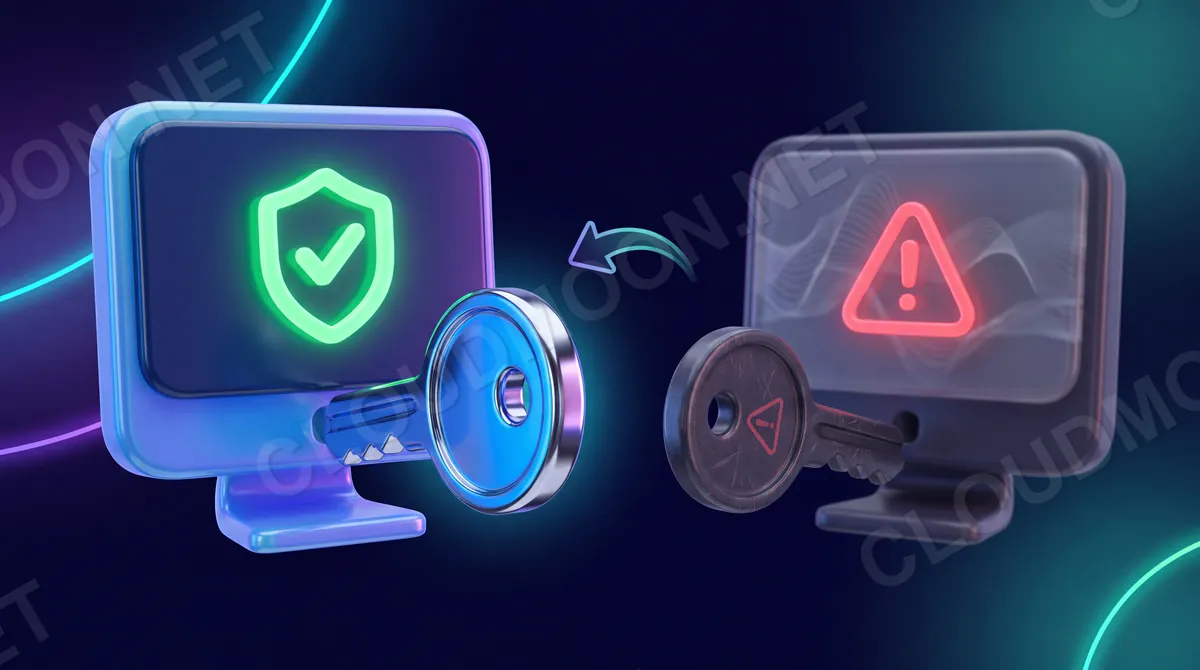
Key Windows bản quyền là gì? Vì sao phải có?
Key Windows bản quyền đơn giản là một dãy mã giấy phép để bạn được sử dụng hệ điều hành Windows một cách hợp pháp. Có key xịn, máy bạn sẽ mở khóa đầy đủ các tính năng cá nhân hóa (đổi hình nền, màu sắc), được cập nhật bảo mật liên tục.
Và điều tuyệt vời nhất là cái dòng chữ "Kích hoạt Windows" (watermark) vô duyên ở góc màn hình sẽ biến mất luôn á. Nếu xài bản chưa kích hoạt, máy bạn sẽ bị khóa rất nhiều quyền thiết lập, lâu dài lại hay báo lỗi lặt vặt nữa thương ghê.
Windows Home hay Pro? Cứ chọn đúng nhu cầu là ngon
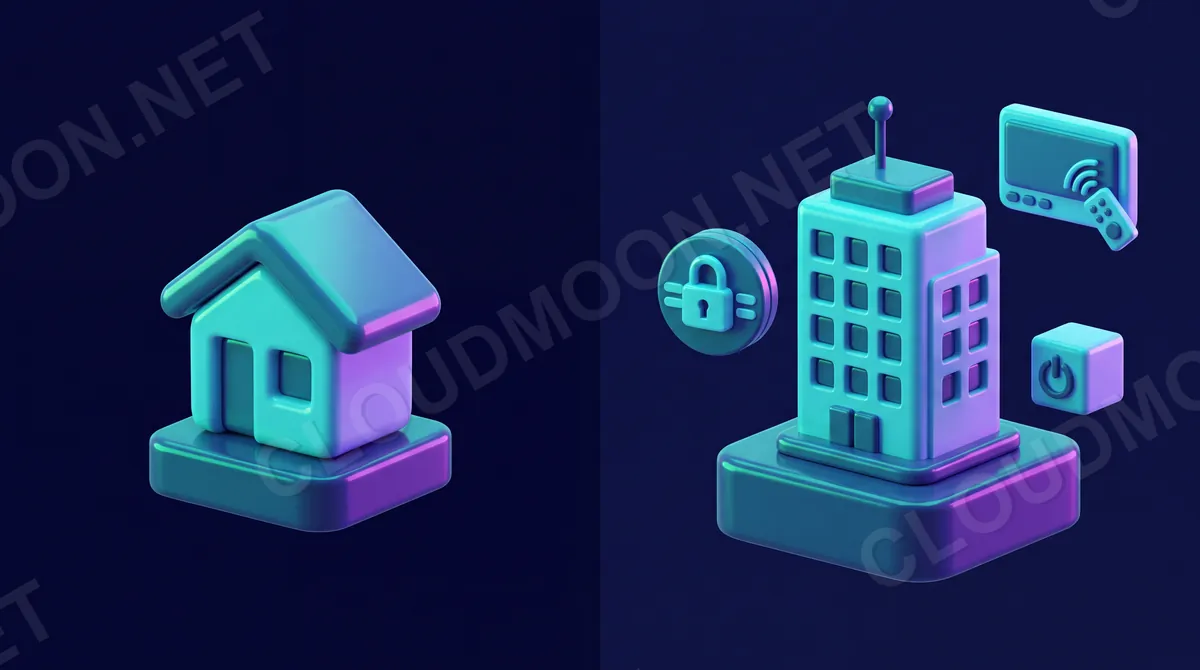
Nhiều bạn cứ tưởng bản Pro thì máy chạy nhanh hơn bản Home. Sai lầm to nha! Tốc độ hai bản là y chang nhau, chỉ khác ở tính năng thôi:
Windows Home là bản cơ bản và hoàn hảo nhất cho người dùng cá nhân. Dù bạn học tập, xem phim, làm văn phòng hay chơi game nặng thì bản Home đã đáp ứng thừa sức rồi á.
Windows Pro thì đắt hơn và có thêm vài "đồ chơi" chuyên nghiệp: tính năng BitLocker (mã hóa ổ cứng bảo vệ dữ liệu mật), Remote Desktop (cho phép máy tính của bạn làm MÁY CHỦ để người khác điều khiển từ xa), và Hyper-V (tạo máy ảo). Trừ phi công việc bắt buộc, còn không thì Quỳnh Như khuyên các bạn cứ mua Home cho tiết kiệm nha!
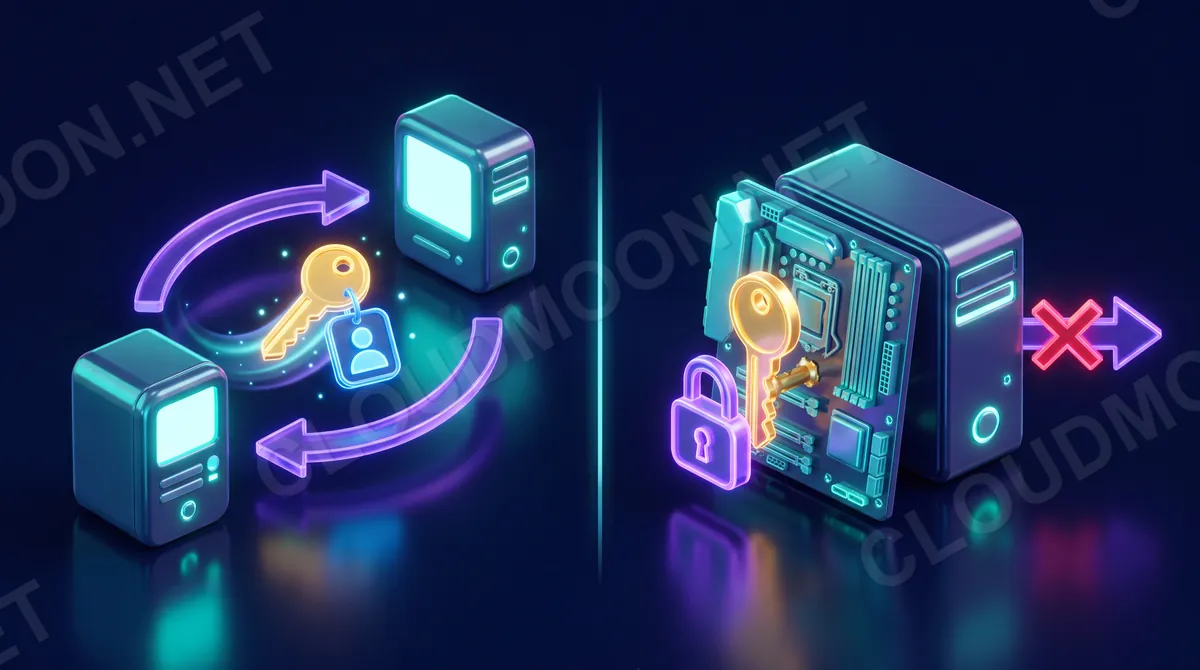
3 loại key Windows và cái bẫy "OEM" cần lưu ý
Khác với key Office bản quyền một chút, bản quyền Windows quản lý phần cứng rất chặt chẽ. Bạn chú ý 3 loại này nha:
- Key Retail (Bán lẻ): Gắn liền với tài khoản Microsoft của bạn. Bạn ráp máy mới thì vô tư gỡ key ở máy cũ chuyển qua máy mới xài tiếp. Các bạn tự dựng PC (build PC) thì nhất định phải mua loại này nha.
- Key OEM: Gắn CHẾT vào bo mạch chủ (mainboard). Nó thường đi kèm khi bạn mua laptop có sẵn Windows. ⚠ Cẩn thận: Nếu máy hư bo mạch chủ phải thay cái mới, bạn sẽ mất luôn bản quyền kích hoạt và phải mua key khác đó!
- Key Volume/MAK: Chỉ bán cho công ty mua số lượng lớn, không dành cho cá nhân.
Nên chọn Windows 10 hay 11? Nhớ kiểm tra máy trước nha
Quỳnh Như báo tin buồn nè: Windows 10 đã chính thức kết thúc chu kỳ hỗ trợ cập nhật miễn phí từ tháng 10 năm 2025 rồi. Nên nếu bạn định ráp máy mới, hãy tiến thẳng lên Windows 11 để được bảo mật tốt nhất nghen.
Tuy nhiên, Windows 11 hơi "chảnh", nó đòi hỏi máy tính phải có chip bảo mật TPM 2.0 và CPU đời mới. Tránh tình trạng mua key xong cài không được, bạn nhớ tải công cụ PC Health Check của chính Microsoft về để kiểm tra xem máy mình có tương thích trước không á.
⚠ Cảnh báo đỏ: Đừng rớ vào key Windows siêu rẻ vài chục nghìn
Giống y chang mấy loại phần mềm khác, trên mạng đầy rẫy key Windows hét giá 50.000đ. Các bạn ơi, đó hầu hết là key Volume doanh nghiệp tuồn lậu, key dùng chung hoặc key tạo bằng phần mềm lậu.
Rủi ro lớn nhất là Microsoft cực kỳ gắt gao. Họ có thể quét và thu hồi (khóa) key của bạn bất kỳ lúc nào. Tự dưng đang làm việc mà dòng watermark "Kích hoạt Windows" hiện lại, không đổi được hình nền nữa thì bực mình lắm. Chưa kể nếu tải file bẻ khóa từ các trang lạ, máy bạn rất dễ rước luôn mã độc vào nhà. Tiền nào của nấy, bản quyền xịn thì không có giá đó đâu nha!
Cách kích hoạt và xem Windows đã "nhận" key chưa
Windows 10 và 11 có cơ chế "Giấy phép kỹ thuật số" (Digital License) rất xịn. Lần đầu bạn kích hoạt bằng tài khoản Microsoft, thông tin máy sẽ được lưu lại. Mấy lần sau cài lại Windows trên máy đó nó sẽ tự động kích hoạt luôn, khỏe re!
Để tự kiểm tra xem máy đã nhận bản quyền chưa, bạn mở Cài đặt (Settings) > Hệ thống (System) > Kích hoạt (Activation). Nếu thấy dòng chữ xanh lá ghi "Windows đã được kích hoạt bằng giấy phép kỹ thuật số", thì Quỳnh Như chúc mừng, máy bạn đã an toàn nha. Nếu muốn tìm nguồn mua uy tín, bạn có thể ngó qua mục License Key của cloudmoon.net để có thêm một nguồn cung cấp đàng hoàng nghen.
Câu hỏi thường gặp
Quỳnh Như cho hỏi, mấy cái key Windows bán 80 nghìn trên mạng cài vào máy có chạy được không?
Ban đầu cài vào thì vẫn báo thành công nha bạn! Nhưng như Quỳnh Như đã lưu ý, đó là key tuồn lậu trái phép. Nguy cơ máy bạn bị Microsoft khóa bản quyền bất ngờ là rất cao, lúc đó lại tốn tiền đi mua lại thôi à.
Máy tính mình chỉ dùng lướt web, học online và làm word, excel thì mua Windows Home hay Pro?
Bản Home là sự lựa chọn hoàn hảo cho nhu cầu của bạn nha! Bản Pro đắt hơn nhưng nó trang bị toàn các tính năng mã hóa, máy ảo, quản trị doanh nghiệp mà bạn sẽ chẳng bao giờ đụng tới đâu, mua chi cho phí tiền á.
Tôi lỡ mua key OEM rồi cài vào máy bàn, sau này muốn mang sang máy khác xài thì có cách nào không?
Rất tiếc là không nha bạn ơi! Key OEM sinh ra là để "thề non hẹn biển" với đúng cái bo mạch chủ đầu tiên mà nó được kích hoạt. Bạn đổi máy là mất key. Lần sau ráp máy mới nhớ mua key Retail nghen.
Làm sao biết được cái máy tính đời cũ của mình có đủ sức cài Windows 11 bản quyền không?
Rất dễ nè, bạn vào trang web của Microsoft tìm tải ứng dụng có tên là "PC Health Check". Chạy phần mềm này lên nó sẽ quét và chấm điểm xem phần cứng của bạn có đạt chuẩn để lên Windows 11 không á.
Mở máy tính lên làm sao kiểm tra được Windows của mình đã kích hoạt bản quyền thật chưa?
Bạn bấm vào nút Start, chọn biểu tượng răng cưa (Cài đặt / Settings), bấm vào Hệ thống (System) rồi tìm mục Kích hoạt (Activation). Nó ghi chữ "Đã kích hoạt" (Activated) kèm dấu tick màu xanh lá là ngon lành cành đào nha.
Nói túm lại nè: Bỏ tiền túi ra sắm một chiếc key Windows xịn là khoản đầu tư nhỏ mà cực kỳ xứng đáng để bảo vệ máy tính của bạn đó. Nhớ chọn đúng bản Home cho tiết kiệm và né xa mấy cái key vài chục nghìn ra nha. Quỳnh Như chúc bạn thiết lập máy tính mượt mà và làm việc hiệu quả tung nóc nghen!




Chưa có bình luận nào. Hãy là người đầu tiên!