VPS chậm hay sập giờ cao điểm thường do CPU, RAM hoặc ổ đĩa quá tải mà chủ VPS không hay biết. Bài chỉ cách xem tài nguyên đang dùng, dấu hiệu thiếu tài nguyên và ngưỡng nên nâng cấp — cùng lý do nên giám sát liên tục thay vì chỉ xem lúc sự cố.
Có bao giờ bạn gặp tình trạng website đang chạy bình thường, bỗng dưng chậm như rùa bò hoặc sập hẳn vào giờ cao điểm chưa? Lúc này, thủ phạm thường gặp nhất chính là việc tài nguyên của VPS đã bị vắt kiệt. Tuy nhiên, nhiều quản trị viên lại không hề hay biết hệ thống của mình đang quá tải cho đến khi nhận được lời phàn nàn từ người dùng. Bài viết này hướng dẫn cách giám sát tài nguyên VPS (CPU, RAM, ổ đĩa): phân tích từng thành phần cốt lõi, cách theo dõi chúng và chỉ ra chính xác những dấu hiệu cảnh báo khi nào bạn cần phải nâng cấp VPS.
Tóm tắt nhanh cho người bận: nếu VPS chậm hoặc sập, hãy kiểm tra ba tài nguyên chính. (1) Mở Task Manager trên Windows, hoặc dùng một công cụ giám sát để xem mức dùng CPU, RAM và ổ đĩa. (2) Chỉ số nào thường xuyên vượt khoảng 80% và kéo dài thì đó chính là nút thắt. (3) Nâng cấp đúng tài nguyên đó cho VPS. Các phần bên dưới giải thích rõ từng bước — bạn không cần rành kỹ thuật vẫn theo được.

VPS có những loại tài nguyên cốt lõi nào?
Một máy chủ ảo (VPS) vận hành dựa trên ba trụ cột tài nguyên chính. Để dễ hình dung nhất, bạn có thể ví VPS như một cửa hàng làm việc:
- CPU (Bộ vi xử lý): Đây chính là những "nhân viên" trực tiếp xử lý công việc. Số lượng nhân (Core) CPU càng nhiều và xung nhịp càng cao, máy chủ càng xử lý được nhiều yêu cầu cùng lúc. Khi CPU quá tải, các tác vụ sẽ phải xếp hàng chờ, khiến website phản hồi rất chậm.
- RAM (Bộ nhớ tạm): RAM giống như cái "mặt bàn làm việc". Đây là nơi đặt các dữ liệu và ứng dụng đang chạy. Mặt bàn càng rộng, bạn càng mở được nhiều sổ sách cùng lúc mà không phải cất đi. Khi RAM đầy, hệ thống phải cất bớt dữ liệu xuống ổ đĩa, làm giảm tốc độ xử lý nghiêm trọng.
- Ổ đĩa lưu trữ (SSD/NVMe): Đây là "nhà kho" lưu trữ toàn bộ mã nguồn website, hình ảnh và hệ điều hành. Dung lượng ổ đĩa lớn giúp bạn chứa được nhiều dữ liệu. Tốc độ đọc/ghi của ổ đĩa (đặc biệt là NVMe) cũng quyết định tốc độ nạp dữ liệu lên RAM nhanh hay chậm.
Bên cạnh ba yếu tố trên, Băng thông (Bandwidth) cũng đóng vai trò là "con đường" dẫn khách vào cửa hàng. Đường càng rộng thì lượng khách truy cập đồng thời càng lớn mà không lo nghẽn mạng.

Làm cách nào để kiểm tra tài nguyên VPS đang dùng?
Việc kiểm tra mức độ tiêu thụ tài nguyên là thao tác cơ bản của mọi quản trị viên. Dưới đây là những cách thông dụng nhất để xem trực tiếp ngay trên máy chủ:
Trên hệ điều hành Windows: Bạn chỉ cần nhấn chuột phải vào thanh Taskbar, chọn Task Manager. Tại thẻ Performance, biểu đồ thời gian thực của CPU, RAM và Disk sẽ hiển thị rất trực quan.
Trên hệ điều hành Linux: Bạn cần dùng kết nối SSH và gõ các lệnh sau:
- Lệnh
tophoặchtop: Hiển thị danh sách các tiến trình đang ngốn CPU và RAM theo thời gian thực. - Lệnh
free -h: Kiểm tra dung lượng RAM tổng, RAM đã dùng và RAM còn trống. - Lệnh
df -h: Kiểm tra tổng dung lượng ổ đĩa và phần không gian lưu trữ còn lại.
Nói gọn: Việc gõ lệnh hoặc mở Task Manager rất hữu ích. Nhưng điểm yếu chí mạng của cách này là bạn chỉ nhìn thấy thông số ngay tại thời điểm đăng nhập. Để bao quát toàn bộ hệ thống, bạn cần một giải pháp khác. Và nếu bạn không quen dòng lệnh thì cũng đừng ngại — phần lớn người dùng chỉ cần một công cụ giám sát tự động (nói ở phần cuối bài) là đủ, không cần thuộc lệnh nào cả.
Dấu hiệu VPS đang thiếu hụt tài nguyên
Hệ thống máy chủ luôn phát ra những tín hiệu cầu cứu trước khi thực sự ngưng hoạt động. Bạn cần chú ý các hiện tượng sau:
- CPU thường xuyên chạm mức 90-100%: Khi biểu đồ CPU luôn kịch trần, máy chủ sẽ bị đơ. Website xuất hiện lỗi Timeout (thời gian phản hồi quá lâu) hoặc từ chối kết nối. Tình trạng này thường xảy ra khi có quá nhiều lượt truy cập dồn vào cùng một lúc.
- RAM bị vắt kiệt và phải dùng Swap: Khi RAM thật đã đầy, Linux sẽ mượn tạm một phần không gian trên ổ đĩa để làm RAM ảo (gọi là Swap). Vì tốc độ ổ đĩa chậm hơn RAM hàng ngàn lần, toàn bộ hệ thống sẽ trở nên ì ạch, thao tác gõ phím qua SSH cũng có độ trễ lớn.
- Ổ đĩa báo đầy (Disk Full): Khi ổ đĩa dùng hết 100% dung lượng, hệ điều hành sẽ không thể ghi thêm các tệp log (nhật ký hệ thống). Các dịch vụ quan trọng như cơ sở dữ liệu (MySQL) sẽ ngừng hoạt động ngay lập tức, dẫn đến lỗi "Error establishing a database connection" phổ biến.
Khi nào thì thực sự cần nâng cấp VPS?
Nhiều quản trị viên thường vội vàng nâng cấp khi thấy CPU vọt lên 100% trong vài giây. Tuy nhiên, điều này gây lãng phí ngân sách. Bạn cần phân biệt rõ giữa "tăng đột biến nhất thời" (do backup dữ liệu, khởi động dịch vụ) và "quá tải kéo dài". Dưới đây là các ngưỡng khuyến nghị để cân nhắc nâng cấp gói VPS:
- Đối với CPU: Nếu mức sử dụng trung bình luôn duy trì trên 70-80% trong nhiều giờ liên tục mỗi ngày. Điều này chứng tỏ lượng khách truy cập đã vượt quá khả năng xử lý của cấu hình hiện tại.
- Đối với RAM: Nếu RAM thường trực ở mức trên 80% và thông số Swap (RAM ảo) liên tục bị sử dụng với tần suất cao. Bạn cần nâng cấp RAM ngay để trả lại tốc độ cho hệ thống.
- Đối với ổ đĩa: Nếu dung lượng lưu trữ đã vượt quá 80%, bạn nên mở rộng ổ đĩa sớm. Việc này tạo khoảng trống an toàn cho hệ điều hành hoạt động, ghi log và lưu các bản sao lưu (backup) hàng ngày.
Nói gọn: Việc nâng cấp tài nguyên VPS (resize) diễn ra khá nhanh chóng. Bạn có thể chủ động tăng CPU, RAM hay ổ đĩa lên gói cao hơn thông qua bảng điều khiển mà hoàn toàn không làm mất dữ liệu hiện có.
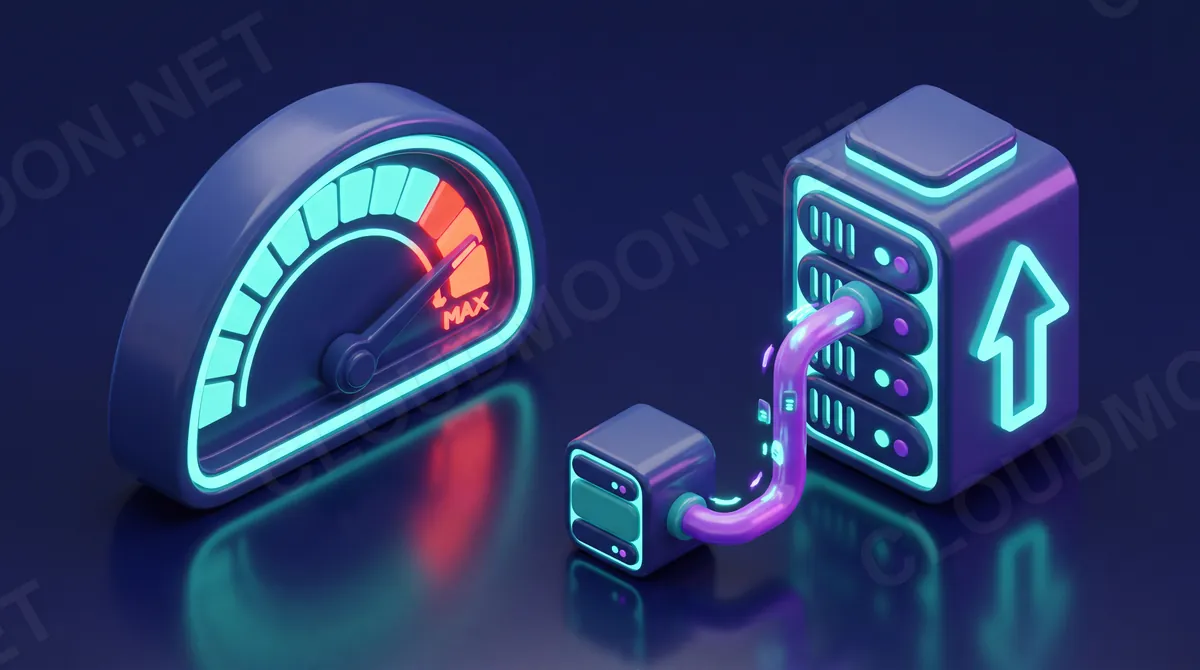
Vì sao nên theo dõi liên tục thay vì chỉ xem lúc xảy ra sự cố?
Như đã phân tích, việc đăng nhập vào máy chủ bằng dòng lệnh chỉ giải quyết được sự cố tức thời. Để đảm bảo hệ thống vận hành trơn tru, bạn cần áp dụng việc giám sát liên tục (Monitoring) thông qua công cụ từ xa. Cơ chế này hoạt động bằng cách cài một tác nhân (agent) nhỏ vào VPS. Tác nhân này sẽ thu thập số liệu CPU, RAM, ổ đĩa mỗi phút và gửi về một bảng điều khiển tập trung.
Lợi ích lớn nhất của việc giám sát liên tục là sự chủ động. Thay vì bị động chờ khách hàng gọi điện phàn nàn web sập, hệ thống giám sát sẽ tự động gửi cảnh báo ngay khi CPU vượt ngưỡng 80%. Bạn có đủ thời gian để đăng nhập, tìm ra nguyên nhân và xử lý trước khi sự cố thực sự xảy ra.
Nếu bạn chưa có công cụ giám sát, có thể trải nghiệm ngay hệ thống Giám sát VPS của cloudmoon.net. Công cụ này cung cấp biểu đồ trực quan và cảnh báo tự động khi tài nguyên chạm ngưỡng nguy hiểm, giúp bạn chủ động xử lý sớm trước khi hệ thống quá tải.
Câu hỏi thường gặp (FAQ)
Tôi có thể xem thông số tài nguyên VPS trực tiếp ở đâu?
Nếu dùng hệ điều hành Windows, bạn mở Task Manager và xem tại thẻ Performance. Nếu dùng Linux, bạn có thể đăng nhập qua giao thức SSH và gõ các lệnh như top, htop, free -h, hoặc df -h để kiểm tra thông số trực tiếp tại thời điểm đó.
Thấy RAM VPS báo đầy (90-100%) thì có nguy hiểm không?
Đặc thù của Linux là luôn dùng bộ nhớ trống để làm bộ đệm (cache) giúp tăng tốc độ. Việc RAM báo đầy do cache là hoàn toàn bình thường. Bạn chỉ thực sự gặp nguy hiểm khi RAM thật cạn kiệt, hệ thống bắt đầu dùng nhiều bộ nhớ ảo (Swap), khiến máy chủ xử lý cực kỳ chậm chạp.
Ổ đĩa của tôi sắp đầy, tôi nên làm gì để xử lý nhanh?
Việc đầu tiên bạn cần làm là đăng nhập và xóa các tệp không cần thiết. Thường gặp nhất là các bản sao lưu (backup) cũ, các tệp nhật ký hệ thống (log) quá lớn, hoặc rác trong thư mục tạm (/tmp). Sau khi xóa, nếu dung lượng vẫn thiếu, bạn bắt buộc phải nâng cấp gói VPS cao hơn.
Việc bấm nâng cấp (resize) gói VPS lên cao hơn có làm mất dữ liệu web không?
Thông thường, việc nâng cấp VPS trên các nền tảng điện toán đám mây hiện đại rất an toàn và diễn ra tự động. Hệ thống sẽ giữ nguyên mọi dữ liệu, thư mục và cấu hình của bạn. Tuy nhiên, để tuân thủ nguyên tắc an toàn tuyệt đối, bạn luôn phải tạo một bản sao lưu (backup) trước khi thao tác thay đổi phần cứng.
Giám sát liên tục khác gì với việc tôi tự đăng nhập VPS để xem hàng ngày?
Khác biệt nằm ở tính tự động và cảnh báo sớm. Bạn không thể thức 24/24 để nhìn màn hình lệnh đen trắng. Công cụ giám sát liên tục sẽ thay bạn vẽ biểu đồ tiêu thụ theo từng giờ, phân tích xu hướng quá tải và tự động gửi tin nhắn báo động ngay khi có chỉ số bất thường.
Việc thấu hiểu và quản trị tốt tài nguyên VPS là kỹ năng bắt buộc để duy trì một dự án website ổn định. Thay vì nâng cấp mù quáng theo cảm tính, bạn hãy dựa vào những con số thực tế đo lường được. Nếu bạn quan tâm đến sự ổn định lâu dài, hãy tham khảo thêm bài viết về việc giám sát thời gian hoạt động (uptime) và ghé qua chuyên mục Giám sát để trang bị cho hệ thống những công cụ bảo vệ chủ động, chuyên nghiệp nhất.
Xem video





Chưa có bình luận nào. Hãy là người đầu tiên!