Game bị lag không phải lúc nào cũng do mạng. Bài viết giúp bạn phân biệt ping, packet loss và FPS, rồi kiểm tra Wi-Fi, máy tính và VPS theo đúng thứ tự.
Khi trải nghiệm giải trí liên tục bị gián đoạn, việc tìm cách giảm lag chơi game trở thành ưu tiên hàng đầu. Tại nền tảng cloudmoon.net, chúng tôi thường nhận được câu hỏi từ người dùng về tình trạng nhân vật phản hồi chậm hoặc hình ảnh bị khựng. Bài viết này sẽ phân tích tường tận nguyên nhân và hướng dẫn xử lý các vấn đề liên quan đến mạng, cấu hình máy và dịch vụ máy chủ.
Tóm tắt nhanh: hãy xem ping và FPS trong game, thử mạng dây, dừng tải nền, kiểm tra nhiệt độ và hạ thiết lập đồ họa nếu FPS thấp. VPS chỉ có ý nghĩa khi game hoặc tác vụ thực sự chạy trên VPS.
1. Lag khi chơi game là do ping hay FPS?
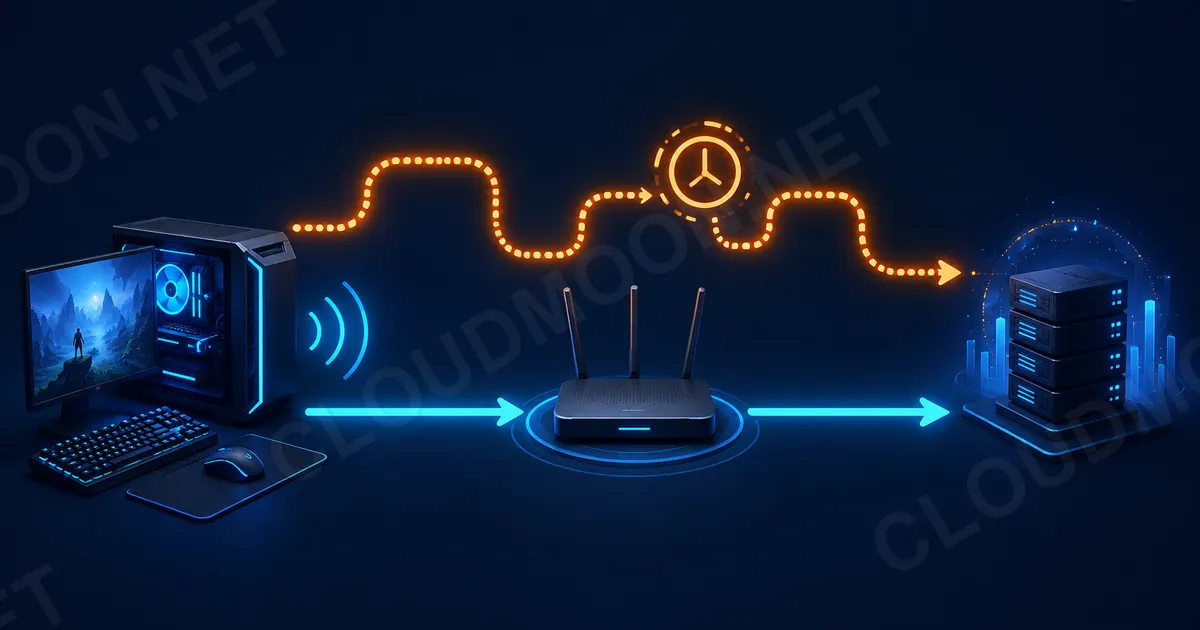
Thuật ngữ "lag" thường được dùng chung cho mọi hiện tượng giật cục trong game. Tuy nhiên, để xử lý dứt điểm, bạn cần tách biệt rõ ràng các khái niệm. Lag trong thực tế bao gồm độ trễ mạng (ping/latency), jitter, packet loss, tụt FPS và stutter. Trong đó, hai nguyên nhân lớn nhất là ping và FPS.
Đầu tiên, hãy hiểu rõ ping là gì. Ping, hay độ trễ mạng, là thời gian một gói dữ liệu đi từ máy tính của bạn đến máy chủ game và quay lại. Đơn vị đo là mili-giây (ms). Ping càng cao, nhân vật của bạn nhận lệnh càng chậm.
Nhiều người thắc mắc vì sao game bị lag dù mạng nhanh. Hãy hình dung đường truyền mạng như một làn đường giao thông. Băng thông (gói cước nhà mạng) chính là độ rộng của mặt đường. Ping chính là thời gian để một chiếc xe chạy tới nơi rồi quay về báo tin. Mặt đường có rộng đến mấy, nhưng xe chạy chậm hoặc gặp đèn đỏ liên tục, thì hàng hóa vẫn đến muộn. Băng thông cao không đồng nghĩa với ping thấp.
Ngược lại, FPS (Frame Per Second - số khung hình trên giây) là tốc độ kết xuất hình ảnh của máy tính. Nếu FPS thấp, hình ảnh sẽ bị khựng, rời rạc (stutter). Việc này giống như động cơ xe của bạn bị yếu. Máy tính không kịp xử lý đồ họa, dẫn đến trải nghiệm không mượt mà.
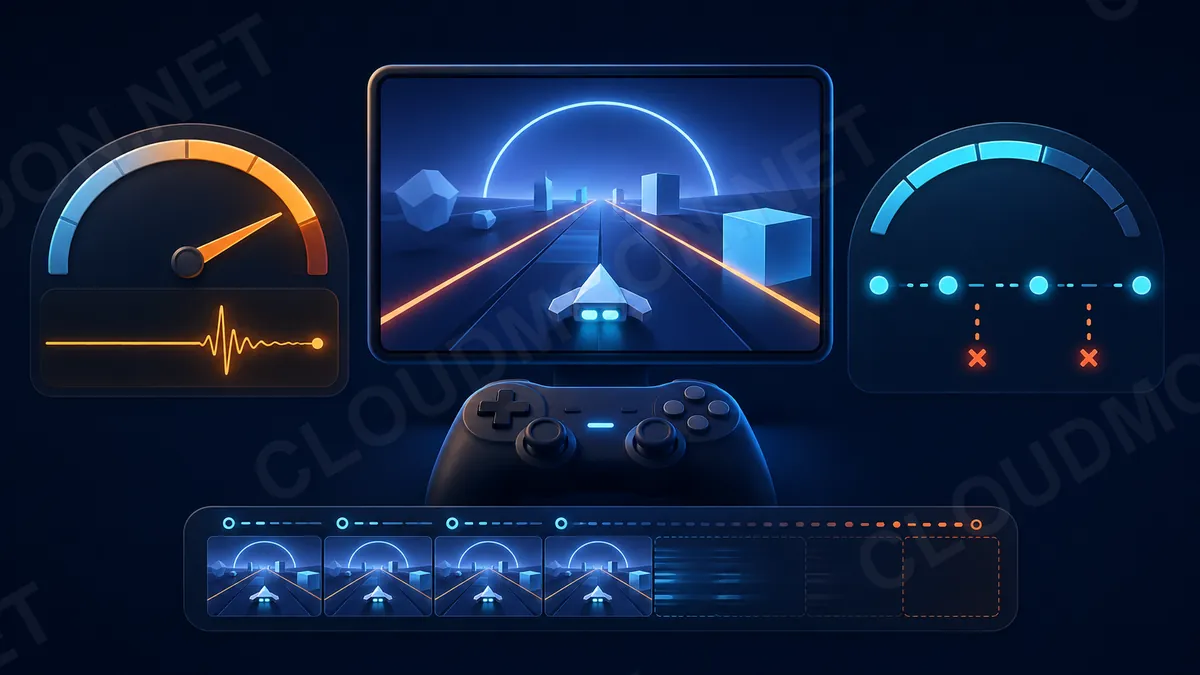
Ngoài ra, bạn cũng cần lưu ý đến packet loss (mất gói tin) và jitter (sự dao động của ping). Packet loss khiến nhân vật bị dịch chuyển tức thời (teleport). Jitter làm cho độ trễ lên xuống thất thường, gây cảm giác rất khó chịu.
Ba dấu hiệu dưới đây giúp bạn đoán nhanh mình đang gặp loại lag nào:
| Dấu hiệu | Mốc tham khảo | Khả năng thường gặp | Việc nên thử trước |
|---|---|---|---|
| Nhân vật phản hồi chậm, ping nhảy | Dưới 100 ms thường dễ chịu; trên 150 ms thường khó chơi mượt | Ping cao hoặc jitter | Kiểm tra chỉ báo mạng và ping gateway |
| Hình ảnh giật, khung hình thấp | Khoảng 60 FPS thường là mốc dễ chơi; 30 FPS trở xuống dễ thấy khựng | FPS thấp hoặc máy quá nóng | Hạ đồ họa, kiểm tra nhiệt độ và ứng dụng nền |
| Đứng hình rồi bị kéo ngược hoặc dịch chuyển | Ping gateway nên mất 0% gói; mất gói lặp lại là dấu hiệu cần kiểm tra | Packet loss hoặc kết nối chập chờn | Thử Ethernet, dừng tải nền và kiểm tra router |
2. Cách kiểm tra trước khi sửa
Để biết nên xử lý mạng hay tăng FPS, bạn phải xác định đúng "thủ phạm". Đừng vội vàng thay đổi cài đặt nếu chưa có số liệu đo lường cụ thể.
Các lệnh dưới đây làm trên Windows. Nếu bạn chơi bằng macOS, điện thoại hoặc console, hãy dùng công cụ kiểm tra mạng tương ứng của thiết bị.
Bước đầu tiên là bật các chỉ báo ping và FPS trong game nếu trò chơi có hỗ trợ. Nếu không có, dùng overlay do hệ điều hành hoặc phần mềm của card màn hình cung cấp. Hãy quan sát khi bạn đang ở trong khu vực đông người chơi hoặc khi có nhiều hiệu ứng cháy nổ.
Nếu FPS ổn định nhưng thao tác vẫn chậm, hãy nghi ngờ phần mạng. Nếu ping thấp nhưng hình ảnh giật khựng, hãy kiểm tra phần cứng máy tính.
Để kiểm tra Wi-Fi, nhấn phím Windows, gõ cmd rồi nhấn Enter. Gõ ipconfig, tìm phần Wi-Fi và dòng Default Gateway có số, thường dạng 192.168.1.1; bỏ qua dòng trống và adapter ảo. Sau đó chạy ping 192.168.1.1 -n 50 bằng địa chỉ gateway thật của bạn. Nhìn phần thống kê cuối: số gói mất và khoảng min/max. Nếu mất gói lặp lại ngay tại đây, kiểm tra Wi-Fi hoặc router trước khi xét đường truyền Internet.
Hãy kiểm tra vào vài thời điểm khác nhau, nhất là buổi tối khi nhiều nhà trong chung cư cùng dùng Wi-Fi. Ghi lại giờ đo, ping trung bình, min/max và packet loss. Nếu ping gateway ổn định nhưng ping trong game tăng theo khung giờ, gửi các số liệu này cho nhà mạng và hỏi họ kiểm tra nghẽn hoặc tuyến kết nối; đừng chỉ báo rằng “mạng bị lag”.
3. Cách giảm lag khi chơi game từ mạng Wi-Fi tại nhà
Mạng nội bộ (LAN) tại nhà thường là nút thắt cổ chai đầu tiên gây ra độ trễ. Khi tranh luận về việc nên dùng Wi-Fi hay dây mạng chơi game, câu trả lời thường nghiêng về dây mạng.
Kết nối qua cáp mạng Ethernet giúp loại bỏ phần lớn nhiễu sóng và vật cản giữa máy với router. Nếu máy cố định, hãy thử cáp mạng Cat5e hoặc Cat6 có chiều dài vừa đủ thay cho Wi-Fi để xem ping và packet loss có ổn định hơn không.
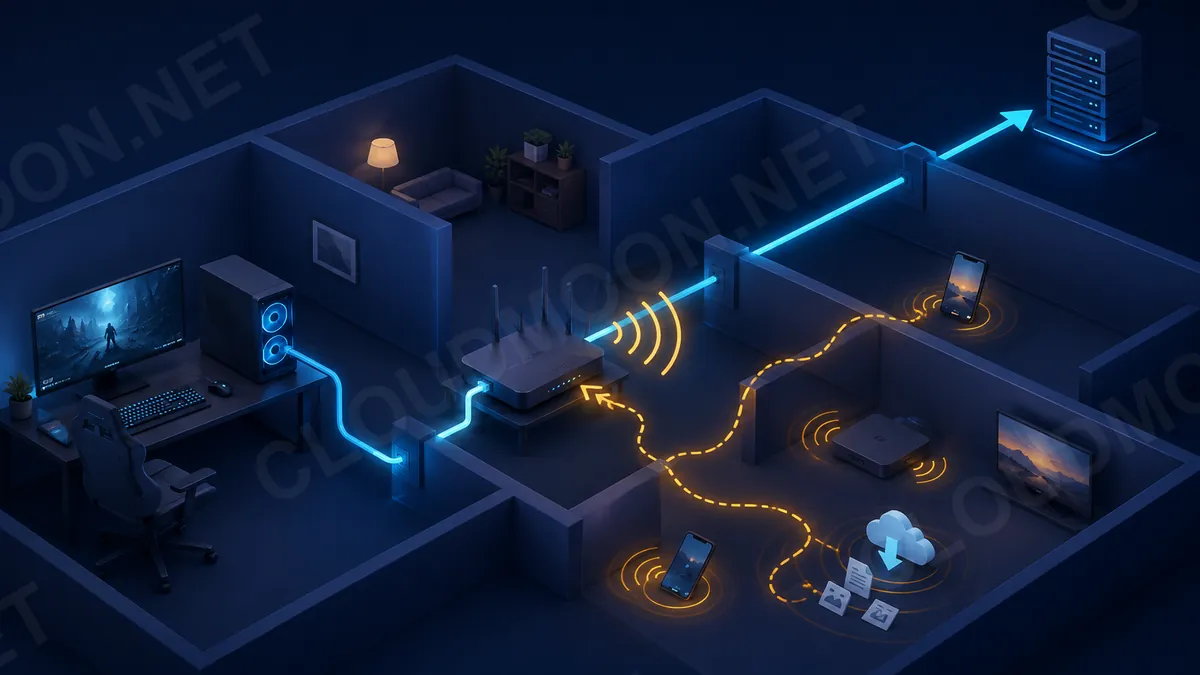
Nếu bắt buộc phải dùng Wi-Fi, bạn cần hiểu rõ sự khác biệt giữa hai băng tần: 2.4 GHz và 5 GHz. Băng tần 2.4 GHz có ưu điểm là phủ sóng xa, xuyên tường tốt. Tuy nhiên, nó dễ bị nhiễu do dùng chung sóng với Bluetooth, lò vi sóng và mạng của hàng xóm. Ở cùng khoảng cách gần, 2.4 GHz thường chậm hơn; ở xa hoặc cách tường, kết quả có thể ngược lại.
Ngược lại, băng tần 5 GHz cung cấp tốc độ cao và ít bị nhiễu. Điểm yếu của nó là phạm vi phủ sóng ngắn và khả năng xuyên vật cản kém. Để chơi game tối ưu bằng Wi-Fi, hãy kết nối vào mạng 5 GHz và đặt máy tính không quá xa router.
Tải nền (background load) cũng là nguyên nhân gây nghẽn. Khi có người thân trong nhà tải phim hoặc xem video độ phân giải cao, toàn bộ băng thông sẽ bị chiếm dụng. Gói tin của game bị xếp hàng chờ, khiến ping tăng vọt.
Nếu router có mục QoS hoặc Device Priority, mở trang quản trị và ưu tiên máy chơi game. Router giá rẻ có thể không có tính năng này; khi đó, hãy giảm tải nền hoặc tạm ngắt thiết bị không cần thiết. QoS chỉ sắp xếp lưu lượng trong mạng nhà, không thể sửa lỗi từ nhà mạng.
Cuối cùng, nếu router có dấu hiệu chập chờn, hãy ngắt nguồn, đợi khoảng 30 giây rồi cắm lại. Nếu lỗi lặp lại thường xuyên, kiểm tra firmware, vị trí đặt router và số thiết bị đang dùng chung.
4. Cách giảm giật do máy và cài đặt game
Khi đã xác định vấn đề không phải do mạng, bạn cần xử lý tình trạng tụt FPS từ chính cỗ máy của mình. Tình trạng này bắt nguồn từ việc linh kiện không đáp ứng kịp yêu cầu xử lý đồ họa.
Trước hết, hãy điều chỉnh cài đặt đồ họa trong game (Graphics Settings). Việc hạ thấp các hiệu ứng như đổ bóng (Shadows), khử răng cưa (Anti-aliasing) hay chi tiết vật thể sẽ giảm tải đáng kể cho card màn hình (VGA). Cần lưu ý rõ: hạ đồ họa chủ yếu giúp tăng FPS, nó không tự hạ ping mạng lưới.
Nguyên nhân thứ hai đến từ các ứng dụng nền. Trình duyệt web mở quá nhiều tab, các phần mềm diệt virus đang quét, hay ứng dụng chat đều tiêu tốn RAM và CPU. Hãy đóng toàn bộ các chương trình không cần thiết trước khi mở game.
Driver (trình điều khiển) của card màn hình đã cũ hoặc gặp lỗi cũng có thể gây tụt khung hình. Hãy kiểm tra bản cập nhật từ nhà sản xuất card hoặc máy tính, rồi thử lại game sau khi cài đặt.
Nhiệt độ cao có thể làm hiệu năng tụt. Khi CPU hoặc VGA chạm giới hạn nhiệt, cơ chế bảo vệ có thể hạ xung nhịp (thermal throttling). Nếu phần mềm theo dõi cho thấy CPU/GPU quanh 90°C kéo dài hoặc báo throttling, hãy kiểm tra quạt, bụi và luồng gió; ngưỡng cụ thể còn tùy model. Máy laptop chơi game cần được kê cao để thoát nhiệt tốt hơn.
Với laptop, nguồn điện đóng vai trò quan trọng. Nếu bạn chỉ dùng pin, máy có thể giảm hiệu năng để tiết kiệm điện. Hãy thử cắm sạc trực tiếp và chọn chế độ High Performance (Hiệu năng cao) nếu máy đang bị giới hạn công suất.
5. DNS, VPN và phần mềm giảm ping có thật sự hiệu quả?
Trên mạng có rất nhiều bài viết khuyên đổi DNS hoặc dùng VPN để chơi game. Tuy nhiên, hiệu quả thực tế của chúng cần được đánh giá khách quan.
Hệ thống phân giải tên miền (DNS) có nhiệm vụ dịch tên trang web thành địa chỉ IP máy chủ. Đổi DNS (ví dụ sang 1.1.1.1 hoặc 8.8.8.8) chủ yếu hỗ trợ phân giải tên nhanh hơn và truy cập web ổn định hơn. DNS không bảo đảm giảm độ trễ trong phiên chơi game liên tục. Dữ liệu game truyền đi theo con đường vật lý, DNS không thể thay đổi con đường đó.
VPN (Mạng riêng ảo) và các phần mềm booster tạo ra một đường ống riêng qua các máy trung gian. Chúng có thể hữu ích trong một số tuyến cụ thể, nhưng cũng có thể làm tăng ping do định tuyến (đường dữ liệu đi qua để tới máy chủ) không phù hợp.
VPN có thể thêm các trạm trung chuyển (hop, tức chặng mạng) không cần thiết, làm đường truyền vật lý dài ra và tăng ping. Việc đổi IP cũng có thể vi phạm điều khoản của một số game, dẫn đến khóa tài khoản.
Trước khi đổi công cụ, hãy kiểm tra game có cho chọn máy chủ hoặc khu vực (region) hay không. Chọn region gần vị trí của bạn thường là bước rẻ nhất để giảm khoảng cách dữ liệu; cùng một game có thể cho ping khác nhau ở từng region. Nếu game chỉ lag ở máy chủ nước ngoài, đó là nhóm nguyên nhân khác với Wi-Fi trong nhà.
Nếu game chỉ lag khi vào máy chủ ở xa, hãy tách trường hợp đó khỏi lỗi Wi-Fi trong nhà. Bài tuyến quốc tế đang ở trạng thái nháp, nên chưa chèn liên kết tới bài đó; hãy đo trước khi đổi công cụ.
6. Khi nào VPS giúp giảm lag?
Nhiều người tìm đến các dịch vụ đám mây với hy vọng cải thiện độ trễ. Để hiểu đúng, bạn cần nắm rõ VPS là gì. VPS (Virtual Private Server) là máy chủ ảo được cấp phát tài nguyên riêng biệt trên nền tảng điện toán đám mây.
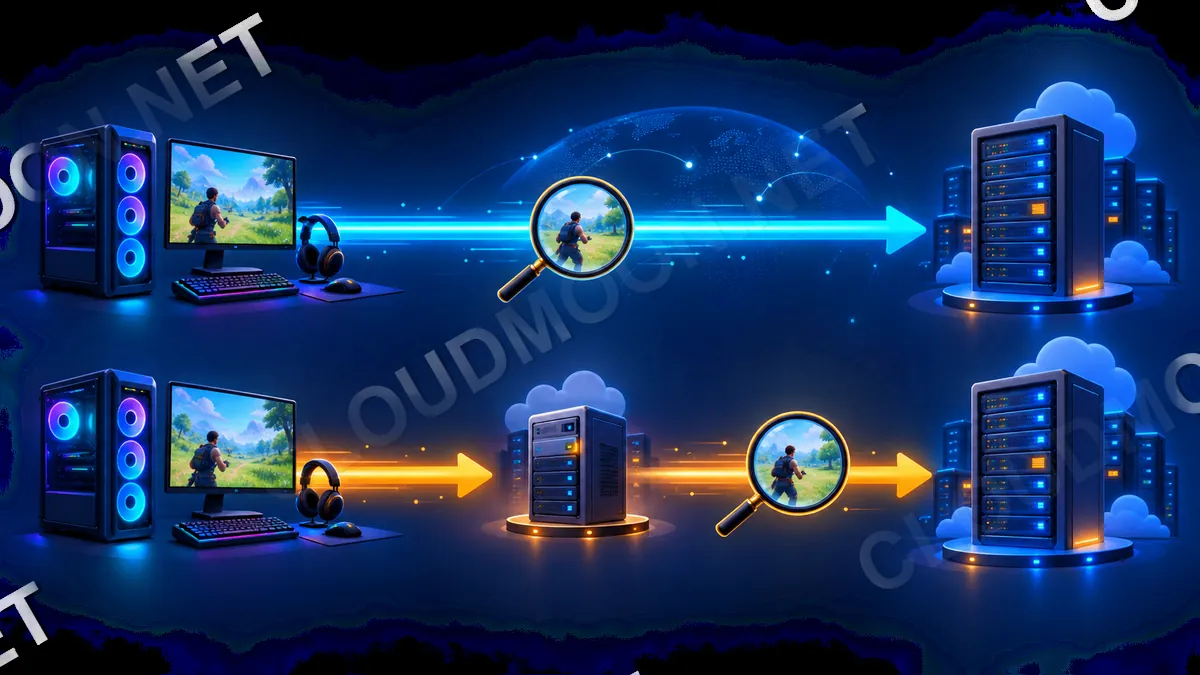
Việc ứng dụng VPS chơi game chỉ thực sự hữu ích khi bạn dựng server game cho nhóm bạn hoặc chạy một tác vụ được nhà phát hành cho phép liên tục trên máy chủ đó. Khi ấy, CPU, RAM và kết nối của VPS phục vụ tác vụ; phần đồ họa còn phụ thuộc game, hệ điều hành và loại VPS. Bạn có thể đọc thêm bài VPS treo game 24/7 để hiểu trường hợp chạy nền.
Ping từ nhà bạn tới VPS chỉ phản ánh đường điều khiển, chẳng hạn lúc bạn dùng RDP để quản lý máy. Nếu cần đánh giá tác vụ chạy trên VPS, hãy mở Command Prompt ngay trong VPS rồi đo tới máy chủ hoặc endpoint (địa chỉ đích) mà tác vụ kết nối. Đặt game trên VPS cũng không bảo đảm nhân vật phản hồi nhanh hay không bị ngắt kết nối.
Nếu bạn muốn dựng server game cho nhóm bạn hoặc giữ một chương trình được cho phép chạy 24/7 mà không phải bật máy nhà, có thể tham khảo Cloud VPS. Cấu hình cần thiết phụ thuộc game, hệ điều hành và số người dùng; hãy bắt đầu từ yêu cầu chính thức của phần mềm. Đây là giải pháp vận hành dài hạn, không phải nút bấm giảm ping trực tiếp cho máy trạm.
7. Checklist 5 bước xử lý nhanh
Để tiết kiệm thời gian, dưới đây là danh sách tóm tắt 5 bước bạn có thể làm ngay lập tức khi phát hiện game bị lag:
- Bước 1: Phân biệt rõ loại lag. Bật hiển thị chỉ số trong game để xem là do Ping cao hay do FPS thấp.
- Bước 2: Ưu tiên kết nối vật lý. Cắm dây cáp mạng LAN thay vì dùng Wi-Fi để đảm bảo tín hiệu liên tục.
- Bước 3: Khởi động lại thiết bị mạng. Rút nguồn router, chờ khoảng 30 giây rồi bật lại nếu thiết bị đang chập chờn.
- Bước 4: Giảm tải cho hệ thống. Tắt các trình duyệt web ngốn RAM và điều chỉnh cấu hình đồ họa trong game xuống mức trung bình hoặc thấp.
- Bước 5: Kiểm tra nhiệt độ máy. Vệ sinh khe tản nhiệt; với laptop, thử cắm sạc và chọn chế độ hiệu năng nếu máy bị giới hạn công suất.
Thực hiện tuần tự giúp bạn khoanh vùng lỗi trước khi đổi gói mạng, mua phần mềm hoặc thuê máy chủ. Nếu máy vẫn chỉ giữ khoảng 30 FPS trở xuống, hãy so cấu hình với yêu cầu chính thức của game và cân nhắc nâng cấp phần cứng.
Nếu cần dựng server cho nhóm bạn hoặc chạy chương trình được cho phép liên tục, bạn có thể xem thêm Cloud VPS tại cloudmoon.net và chọn cấu hình theo yêu cầu thực tế của phần mềm.
8. Câu hỏi thường gặp
Tại sao băng thông nhà tôi rất cao nhưng chơi game vẫn lag?
Băng thông đo lường dung lượng dữ liệu tối đa truyền qua mạng, còn ping đo lường thời gian trễ. Chơi game không tốn nhiều dung lượng nhưng đòi hỏi thời gian phản hồi nhanh và ổn định. Mạng băng thông cao vẫn có thể bị định tuyến chậm hoặc nhiễu sóng, gây ra ping cao và lag.
Dùng cáp mạng có thực sự tốt hơn mạng Wi-Fi không?
Thường là có lợi cho máy cố định vì cáp mạng không chịu nhiễu vô tuyến và vật cản như Wi-Fi. Tuy nhiên, nếu router hoặc đường truyền Internet có vấn đề, đổi sang cáp cũng không tự giải quyết được lỗi đó.
Sử dụng phần mềm giảm ping hoặc VPN có an toàn không?
Điều này tùy thuộc vào từng phần mềm và tuyến kết nối (đường dữ liệu đi qua các máy trung gian). VPN đôi khi đi đường tốt hơn, nhưng cũng có thể thêm chặng và làm tăng độ trễ. Việc đổi IP có thể vi phạm điều khoản của nhà phát hành game.
Hạ thấp cấu hình đồ họa có giúp giảm ping mạng không?
Không. Cài đặt đồ họa chỉ ảnh hưởng đến tốc độ khung hình (FPS) do card màn hình xử lý. Việc hạ đồ họa giúp hình ảnh mượt hơn nhưng hoàn toàn không tác động đến tín hiệu đường truyền Internet hay chỉ số ping.
Tôi có nên mua Cloud VPS để giảm ping khi chơi ở máy nhà không?
Không. VPS không hoạt động như một công cụ giảm ping trực tiếp cho máy tính cá nhân của bạn. VPS chỉ thực sự phát huy tác dụng khi bạn dùng nó để làm máy chủ chứa game, hoặc cài đặt các công cụ treo game chạy liên tục 24/7 trực tiếp trên đó.
Ping bao nhiêu là ổn khi chơi game?
Đây chỉ là mốc tham khảo: dưới 100 ms thường phù hợp với nhiều game online; trên 150 ms thường khó chơi mượt, nhất là game phản xạ nhanh. Hãy ưu tiên ping ổn định và packet loss 0%, vì mỗi game và khu vực có yêu cầu khác nhau.




Chưa có bình luận nào. Hãy là người đầu tiên!